
Resultados da pesquisa para 'ITI'
- Resultados da pesquisa
Tópico: Estelionato
Estelionato

Créditos: Jack Moreh / FreeRange Estelionato é um ilícito penal que envolve enganação, golpe, fraude e outras artimanhas ardilosas.
Estelionato nada mais é que um crime que tem por fito atingir o patrimônio de alguém a partir do induzimento ou mantendo alguém em erro, mediante artifício, ardil, ou qualquer outro meio fraudulento. A real intenção do autor desse crime é enganar para conseguir atingir o patrimônio da vítima para obter, para si ou para outrem, vantagem ilícita, em prejuízo alheio.
 Segundo o ilustre jurista Júlio Fabbrini Mirabete (Manual de Direito Penal. 23. ed. São Paulo: Atlas, 2005. p. 303) a conduta ilícita tipificada como estelionato tem o seguinte conceito:
“O estelionato, cuja denominação deriva de stellio (lagarto que muda de cores, iludindo os insetos de que se alimenta), é assim definido na lei: “Obter para si ou para outrem, vantagem ilícita, em prejuízo alheio, induzindo ou mantendo alguém em erro, mediante artifício, ardil, ou qualquer meio fraudulento: Pena – reclusão, de um a cinco anos e multa” (art. 171, caput). Existe o crime, portanto, quando o agente emprega meio fraudulento, induzindo alguém em erro ou mantendo-o nessa situação e conseguindo, assim, uma vantagem indevida para si ou para outrem, com lesão patrimonial alheia. Sem fraude antecedente, que provoca ou mantém em erro a vítima, levando-a à entrega da vantagem, não se há de falar em crime de estelionato”.
O crime de estelionato ocorre no momento em que o agente emprega qualquer meio fraudulento, induzindo alguém em erro ou mantendo-o nessa situação e conseguindo, assim, uma vantagem indevida para si ou até mesmo para outrem, com lesão patrimonial alheia. Desta forma, é elemento essencial à configuração do delito, fraude antecedente.
Protege, o dispositivo penal acima destacado, a inviolabilidade patrimonial, bem como em caráter secundário, os negócios jurídicos patrimoniais no aspecto de boa-fé, segurança e fidelidade que devem norteá-los.
Sobre o tema, Julio Fabbrini Mirabete e Renato N. Fabbrini lecionam:
 “A conduta do estelionato consiste no emprego de meio fraudulento para conseguir vantagem econômica ilícita. A fraude pode consistir em artifício, que é a utilização de um aparato que modifica, aparentemente o aspecto material da coisa ou da situação etc., em ardil, que é a conversa enganosa, em astúcia, ou mesmo em simples mentira, ou qualquer outro meio para iludir a vítima, inclusive no inadimplemento contratual preconcebido, na emissão de cheques falsificados, furtados, dados em garantia de dívida etc. Para a caracterização do ilícito é necessário que o meio fraudulento seja a causa da entrega da coisa (Código Penal interpretado. 7. ed. São Paulo: Atlas, 2011. p. 1173).”
Da mesma forma, Magalhães Noronha elucida:
“Se quisermos decompô-lo em seus elementos, de maneira ampla, e abstraídos o sujeito ativo, o passivo e o dolo que aparecem em todo crime, podemos dizer que lhe são característicos: a) a consecução da vantagem ilícita; b) o emprego do meio fraudulento; c) o erro causado ou mantido por esse meio; d) o nexo de causalidade entre o erro e a prestação da vantagem; e) a lesão patrimonial. Se preferirmos sintetizar, podemos circunscrever o crime a: o meio fraudulento; o erro causado ou mantido; a vantagem indevida; a lesão ao patrimônio.” Encerrando, o mencionado autor apresenta a fórmula que resume o crime de estelionato: “meio fraudulento + erro + vantagem ilícita + lesão patrimonial = estelionato (Direito Penal, v. 2, p. 360).”
É de grande valia saber que essa modalidade de crime apenas poder ocorrer quando o autor realmente deseja realizar o ato e prejudicar a vítima, ou seja, quando possui dolo. Não é possível cometer estelionato de forma culposa, sem desejar ou possuir intenção.
Artigo 171 do Código Penal brasileiro, in verbis:
Estelionato
Art. 171 – Obter, para si ou para outrem, vantagem ilícita, em prejuízo alheio, induzindo ou mantendo alguém em erro, mediante artifício, ardil, ou qualquer outro meio fraudulento:
Pena – reclusão, de um a cinco anos, e multa, de quinhentos mil réis a dez contos de réis.
§ 1º – Se o criminoso é primário, e é de pequeno valor o prejuízo, o juiz pode aplicar a pena conforme o disposto no art. 155, § 2º.
§ 2º – Nas mesmas penas incorre quem:
Disposição de coisa alheia como própriaI – vende, permuta, dá em pagamento, em locação ou em garantia coisa alheia como própria;
Alienação ou oneração fraudulenta de coisa própriaII – vende, permuta, dá em pagamento ou em garantia coisa própria inalienável, gravada de ônus ou litigiosa, ou imóvel que prometeu vender a terceiro, mediante pagamento em prestações, silenciando sobre qualquer dessas circunstâncias;
Defraudação de penhorIII – defrauda, mediante alienação não consentida pelo credor ou por outro modo, a garantia pignoratícia, quando tem a posse do objeto empenhado;
Fraude na entrega de coisaIV – defrauda substância, qualidade ou quantidade de coisa que deve entregar a alguém;
Fraude para recebimento de indenização ou valor de seguroV – destrói, total ou parcialmente, ou oculta coisa própria, ou lesa o próprio corpo ou a saúde, ou agrava as conseqüências da lesão ou doença, com o intuito de haver indenização ou valor de seguro;
Fraude no pagamento por meio de chequeVI – emite cheque, sem suficiente provisão de fundos em poder do sacado, ou lhe frustra o pagamento.
§ 3º – A pena aumenta-se de um terço, se o crime é cometido em detrimento de entidade de direito público ou de instituto de economia popular, assistência social ou beneficência.
Estelionato contra idoso§ 4o Aplica-se a pena em dobro se o crime for cometido contra idoso. (Incluído pela Lei nº 13.228, de 2015)
Tópico: Homicídio

Créditos: GeoffreyWhiteway / FreeRange Homicídio nada mais é que a destruição do homem pelo próprio homem de forma injustificada.
O artigo 121 do Código Penal brasileiro é um dos mais importante dos tipos penais do sistema normativo brasileiro, tendo em vista que tem por objetivo proteger a vida, que é o bem considerado mais importante de todos.
Já quanto ao objetivo do tipo penal, há de se ocupar de proteger o bem jurídico que é a vida extrauterina, tendo em vista que que acabar com a vida intrauterina configura crime de aborto.

Créditos: Divulgação / ALESP Conceituação de Homicídio pelo Jurista Fernando Capez ( 2012 – Curso de Direito Penal, vol. 2. [S.l.: s.n.] ISBN 978-85-02-14874-1):
- “Homicídio é a morte de um homem provocada por outro homem. É a eliminação da vida de uma pessoa praticada por outra. O homicídio é o crime por excelência. “Como dizia Impallomeni, todos os direitos partem do direito de viver, pelo que, numa ordem lógica, o primeiro dos bens é o bem vida. O homicídio tem a primazia entre os crimes mais graves, pois é o atentado contra a fonte mesma da ordem e segurança geral, sabendo-se que todos os bens públicos e privados, todas as instituições se fundam sobre o respeito à existência dos indivíduos que compõem o agregado social”.
Artigo 121 do Código Penal brasileiro:
Homicídio Simples
Art. 121. Matar alguém:
Pena – reclusão, de seis a vinte anos.
Caso de diminuição de pena
§ 1º Se o agente comete o crime impelido por motivo de relevante valor social ou moral, ou sob o domínio de violenta emoção, logo em seguida a injusta provocação da vítima, o juiz pode reduzir a pena de um sexto a um terço.
Homicídio qualificado
§ 2° Se o homicídio é cometido:
I – mediante paga ou promessa de recompensa, ou por outro motivo torpe;
II – por motivo fútil;
III – com emprego de veneno, fogo, explosivo, asfixia, tortura ou outro meio insidioso ou cruel, ou de que possa resultar perigo comum;
IV – à traição, de emboscada, ou mediante dissimulação ou outro recurso que dificulte ou torne impossivel a defesa do ofendido;
V – para assegurar a execução, a ocultação, a impunidade ou vantagem de outro crime:
Pena – reclusão, de doze a trinta anos.
Feminicídio (Incluído pela Lei nº 13.104, de 2015)
VI – contra a mulher por razões da condição de sexo feminino: (Incluído pela Lei nº 13.104, de 2015)
VII – contra autoridade ou agente descrito nos arts. 142 e 144 da Constituição Federal, integrantes do sistema prisional e da Força Nacional de Segurança Pública, no exercício da função ou em decorrência dela, ou contra seu cônjuge, companheiro ou parente consanguíneo até terceiro grau, em razão dessa condição: (Incluído pela Lei nº 13.142, de 2015)
Pena – reclusão, de doze a trinta anos.
§ 2o-A Considera-se que há razões de condição de sexo feminino quando o crime envolve: (Incluído pela Lei nº 13.104, de 2015)
I – violência doméstica e familiar; (Incluído pela Lei nº 13.104, de 2015)
II – menosprezo ou discriminação à condição de mulher. (Incluído pela Lei nº 13.104, de 2015)
Homicídio culposo
§ 3º Se o homicídio é culposo: (Vide Lei nº 4.611, de 1965)
Pena – detenção, de um a três anos.
Aumento de pena
§ 4o No homicídio culposo, a pena é aumentada de 1/3 (um terço), se o crime resulta de inobservância de regra técnica de profissão, arte ou ofício, ou se o agente deixa de prestar imediato socorro à vítima, não procura diminuir as conseqüências do seu ato, ou foge para evitar prisão em flagrante. Sendo doloso o homicídio, a pena é aumentada de 1/3 (um terço) se o crime é praticado contra pessoa menor de 14 (quatorze) ou maior de 60 (sessenta) anos. (Redação dada pela Lei nº 10.741, de 2003)
§ 5º – Na hipótese de homicídio culposo, o juiz poderá deixar de aplicar a pena, se as conseqüências da infração atingirem o próprio agente de forma tão grave que a sanção penal se torne desnecessária. (Incluído pela Lei nº 6.416, de 24.5.1977)
§ 6º A pena é aumentada de 1/3 (um terço) até a metade se o crime for praticado por milícia privada, sob o pretexto de prestação de serviço de segurança, ou por grupo de extermínio. (Incluído pela Lei nº 12.720, de 2012)
§ 7o A pena do feminicídio é aumentada de 1/3 (um terço) até a metade se o crime for praticado: (Incluído pela Lei nº 13.104, de 2015)
I – durante a gestação ou nos 3 (três) meses posteriores ao parto; (Incluído pela Lei nº 13.104, de 2015)
II – contra pessoa menor de 14 (catorze) anos, maior de 60 (sessenta) anos ou com deficiência; (Incluído pela Lei nº 13.104, de 2015)
III – na presença de descendente ou de ascendente da vítima. (Incluído pela Lei nº 13.104, de 2015)
Tópico: Delação Premiada
Delação Premiada

Créditos: rawpixel.com / Unsplash A Delação Premiada (expressão coloquial para Colaboração Premiada) nada mais é que um tipo de barganha estabelecida entre magistrado e o réu. O réu conta detalhes de um crime, e como reconhecimento desta contribuição na solução do caso, o magistrado concede algum atenuante à pena do delator (colaborador).
Esse tipo de acordo com a Justiça é visto como uma espécie de “prêmio” para o demandado, sendo usada em diversos países como uma poderosa forma de combate ao crime e às organizações criminosas.
Cabe ser dito, que um dos primeiros países a fazer uso desse recurso foi a Inglaterra, onde a figura do “colaborador (delator)” adveio após uma uma decisão proferida no ano de 1775, quando um magistrado declarou admissível o testemunho do acusado contra seus cúmplices (parceiros), em troca de sua impunidade.
A delação premiada (colaboração premiada) como instituto que conhecemos na atualidade, surgiu nos anos 60, nos Estados Unidos da América (EUA), com o nome de plea bargaining. Naquela altura, a Justiça norte-americana estava diante de diversos problemas com a máfia, e seus integrantes presos se recusavam a colaborar (delatar) com a polícia porque tinham o receio de que os criminosos que continuassem soltos pudessem se vingar.
Nasceu daí a ideia de oferecer um prêmio a quem delatasse os cúmplices do crime. Em troca, a Justiça oferecia ao demandado redução de sua pena quando condenado, garantindo, ainda, que ele seria levado para uma cadeia com regime especial. A tática deu muito certo, e a ideia acabou sendo adotada por diversos países, inclusive na Itália, onde a delação premiada ajudou a colocar muitos mafiosos atrás das grades. Neste país europeu, a colaboração premiada também foi utilizada para o combate a atos terroristas.
Já no Brasil, a colaboração premiada foi aplicada a milhares de casos desde 1999, ano de sua adoção. A colaboração premiada está prevista no Código Penal brasileiro, no seu artigo 159, parágrafo quarto, e também na Lei número 9.807/99, nos artigos 13 e 14.
Art. 159 (Código Penal) – Seqüestrar pessoa com o fim de obter, para si ou para outrem, qualquer vantagem, como condição ou preço do resgate: Vide Lei nº 8.072, de 25.7.90 (Vide Lei nº 10.446, de 2002)
Pena – reclusão, de oito a quinze anos. . (Redação dada pela Lei nº 8.072, de 25.7.1990)
§ 1o Se o seqüestro dura mais de 24 (vinte e quatro) horas, se o seqüestrado é menor de 18 (dezoito) ou maior de 60 (sessenta) anos, ou se o crime é cometido por bando ou quadrilha. Vide Lei nº 8.072, de 25.7.90 (Redação dada pela Lei nº 10.741, de 2003)
Pena – reclusão, de doze a vinte anos. (Redação dada pela Lei nº 8.072, de 25.7.1990.
§ 2º – Se do fato resulta lesão corporal de natureza grave: Vide Lei nº 8.072, de 25.7.90 Pena – reclusão, de dezesseis a vinte e quatro anos. (Redação dada pela Lei nº 8.072, de 25.7.1990)
§ 3º – Se resulta a morte: Vide Lei nº 8.072, de 25.7.90 Pena – reclusão, de vinte e quatro a trinta anos. (Redação dada pela Lei nº 8.072, de 25.7.1990)
§ 4º – Se o crime é cometido em concurso, o concorrente que o denunciar à autoridade, facilitando a libertação do seqüestrado, terá sua pena reduzida de um a dois terços. (Redação dada pela Lei nº 9.269, de 1996)
Art. 13 (Lei 9807/1999). Poderá o juiz, de ofício ou a requerimento das partes, conceder o perdão judicial e a conseqüente extinção da punibilidade ao acusado que, sendo primário, tenha colaborado efetiva e voluntariamente com a investigação e o processo criminal, desde que dessa colaboração tenha resultado:
I – a identificação dos demais co-autores ou partícipes da ação criminosa;
II – a localização da vítima com a sua integridade física preservada;
III – a recuperação total ou parcial do produto do crime.
Parágrafo único. A concessão do perdão judicial levará em conta a personalidade do beneficiado e a natureza, circunstâncias, gravidade e repercussão social do fato criminoso.
Art. 14 (Lei 9807/1999). O indiciado ou acusado que colaborar voluntariamente com a investigação policial e o processo criminal na identificação dos demais co-autores ou partícipes do crime, na localização da vítima com vida e na recuperação total ou parcial do produto do crime, no caso de condenação, terá pena reduzida de um a dois terços.
O próprio acusado pode pedir, espontaneamente, as vantagens da colaboração premiada, através de seu advogado ou até mesmo pelo promotor de justiça, que sugere ao réu que conte o que sabe. Quando o réu vai a julgamento, o magistrado avalia e decide se as informações prestadas ajudaram ou não nas investigações. Se considerar que as informações foram de grande, sua pena é reduzida de um a dois terços. Caso o acusado venha a mentir ao juiz, ele será penalizado e processado por “delação caluniosa”, podendo ser condenado de dois a oito anos de prisão por ter faltado com a verdade em suas informações.
Uma vez inserido no programa de delação premiada, o acusado deverá informar à Polícia, ao Ministério Público e à Justiça tudo o que sabe: nomes, dados, endereços, telefones, locais que os cúmplices costumam frequentar e eventuais esconderijos. O réu não precisa apresentar provas, no entanto, é necessário que no decorrer das investigações a polícia consiga confirmar que as informações são verídicas.
Bibliografia:
SOUZA, Fátima. Como funciona a delação premiada. Disponível em: <http://pessoas.hsw.uol.com.br/delacao-premiada.htm >
SANTIAGO, Emerson. Delação Premiada. Disponível em: https://www.infoescola.com/direito/delacao-premiada/ . Data: 30/03/2018.
Tópico: Lei do Processo Eletrônico
[attachment file=143361]
Lei do Processo Eletrônico
LEI Nº 11.419, DE 19 DE DEZEMBRO DE 2006.
Mensagem de veto Dispõe sobre a informatização do processo judicial; altera a Lei no 5.869, de 11 de janeiro de 1973 – Código de Processo Civil; e dá outras providências. O PRESIDENTE DA REPÚBLICA Faço saber que o Congresso Nacional decreta e eu sanciono a seguinte Lei:
CAPÍTULO I
DA INFORMATIZAÇÃO DO PROCESSO JUDICIAL
Art. 1o O uso de meio eletrônico na tramitação de processos judiciais, comunicação de atos e transmissão de peças processuais será admitido nos termos desta Lei.
- 1o Aplica-se o disposto nesta Lei, indistintamente, aos processos civil, penal e trabalhista, bem como aos juizados especiais, em qualquer grau de jurisdição.
- 2o Para o disposto nesta Lei, considera-se:
I – meio eletrônico qualquer forma de armazenamento ou tráfego de documentos e arquivos digitais;
II – transmissão eletrônica toda forma de comunicação a distância com a utilização de redes de comunicação, preferencialmente a rede mundial de computadores;
III – assinatura eletrônica as seguintes formas de identificação inequívoca do signatário:
- a) assinatura digital baseada em certificado digital emitido por Autoridade Certificadora credenciada, na forma de lei específica;
- b) mediante cadastro de usuário no Poder Judiciário, conforme disciplinado pelos órgãos respectivos.
Art. 2o O envio de petições, de recursos e a prática de atos processuais em geral por meio eletrônico serão admitidos mediante uso de assinatura eletrônica, na forma do art. 1o desta Lei, sendo obrigatório o credenciamento prévio no Poder Judiciário, conforme disciplinado pelos órgãos respectivos.
- 1o O credenciamento no Poder Judiciário será realizado mediante procedimento no qual esteja assegurada a adequada identificação presencial do interessado.
- 2o Ao credenciado será atribuído registro e meio de acesso ao sistema, de modo a preservar o sigilo, a identificação e a autenticidade de suas comunicações.
- 3o Os órgãos do Poder Judiciário poderão criar um cadastro único para o credenciamento previsto neste artigo.
Art. 3o Consideram-se realizados os atos processuais por meio eletrônico no dia e hora do seu envio ao sistema do Poder Judiciário, do que deverá ser fornecido protocolo eletrônico.
Parágrafo único. Quando a petição eletrônica for enviada para atender prazo processual, serão consideradas tempestivas as transmitidas até as 24 (vinte e quatro) horas do seu último dia.
CAPÍTULO II
DA COMUNICAÇÃO ELETRÔNICA DOS ATOS PROCESSUAIS
Art. 4o Os tribunais poderão criar Diário da Justiça eletrônico, disponibilizado em sítio da rede mundial de computadores, para publicação de atos judiciais e administrativos próprios e dos órgãos a eles subordinados, bem como comunicações em geral.
- 1o O sítio e o conteúdo das publicações de que trata este artigo deverão ser assinados digitalmente com base em certificado emitido por Autoridade Certificadora credenciada na forma da lei específica.
- 2o A publicação eletrônica na forma deste artigo substitui qualquer outro meio e publicação oficial, para quaisquer efeitos legais, à exceção dos casos que, por lei, exigem intimação ou vista pessoal.
- 3o Considera-se como data da publicação o primeiro dia útil seguinte ao da disponibilização da informação no Diário da Justiça eletrônico.
- 4o Os prazos processuais terão início no primeiro dia útil que seguir ao considerado como data da publicação.
- 5o A criação do Diário da Justiça eletrônico deverá ser acompanhada de ampla divulgação, e o ato administrativo correspondente será publicado durante 30 (trinta) dias no diário oficial em uso.
Art. 5o As intimações serão feitas por meio eletrônico em portal próprio aos que se cadastrarem na forma do art. 2o desta Lei, dispensando-se a publicação no órgão oficial, inclusive eletrônico.
- 1o Considerar-se-á realizada a intimação no dia em que o intimando efetivar a consulta eletrônica ao teor da intimação, certificando-se nos autos a sua realização.
- 2o Na hipótese do § 1odeste artigo, nos casos em que a consulta se dê em dia não útil, a intimação será considerada como realizada no primeiro dia útil seguinte.
- 3o A consulta referida nos §§ 1oe 2o deste artigo deverá ser feita em até 10 (dez) dias corridos contados da data do envio da intimação, sob pena de considerar-se a intimação automaticamente realizada na data do término desse prazo.
- 4o Em caráter informativo, poderá ser efetivada remessa de correspondência eletrônica, comunicando o envio da intimação e a abertura automática do prazo processual nos termos do § 3odeste artigo, aos que manifestarem interesse por esse serviço.
- 5o Nos casos urgentes em que a intimação feita na forma deste artigo possa causar prejuízo a quaisquer das partes ou nos casos em que for evidenciada qualquer tentativa de burla ao sistema, o ato processual deverá ser realizado por outro meio que atinja a sua finalidade, conforme determinado pelo juiz.
- 6o As intimações feitas na forma deste artigo, inclusive da Fazenda Pública, serão consideradas pessoais para todos os efeitos legais.
Art. 6o Observadas as formas e as cautelas do art. 5o desta Lei, as citações, inclusive da Fazenda Pública, excetuadas as dos Direitos Processuais Criminal e Infracional, poderão ser feitas por meio eletrônico, desde que a íntegra dos autos seja acessível ao citando.
Art. 7o As cartas precatórias, rogatórias, de ordem e, de um modo geral, todas as comunicações oficiais que transitem entre órgãos do Poder Judiciário, bem como entre os deste e os dos demais Poderes, serão feitas preferentemente por meio eletrônico.
CAPÍTULO III
DO PROCESSO ELETRÔNICO
Art. 8o Os órgãos do Poder Judiciário poderão desenvolver sistemas eletrônicos de processamento de ações judiciais por meio de autos total ou parcialmente digitais, utilizando, preferencialmente, a rede mundial de computadores e acesso por meio de redes internas e externas.
Parágrafo único. Todos os atos processuais do processo eletrônico serão assinados eletronicamente na forma estabelecida nesta Lei.
Art. 9o No processo eletrônico, todas as citações, intimações e notificações, inclusive da Fazenda Pública, serão feitas por meio eletrônico, na forma desta Lei.
- 1o As citações, intimações, notificações e remessas que viabilizem o acesso à íntegra do processo correspondente serão consideradas vista pessoal do interessado para todos os efeitos legais.
- 2o Quando, por motivo técnico, for inviável o uso do meio eletrônico para a realização de citação, intimação ou notificação, esses atos processuais poderão ser praticados segundo as regras ordinárias, digitalizando-se o documento físico, que deverá ser posteriormente destruído.
Art. 10. A distribuição da petição inicial e a juntada da contestação, dos recursos e das petições em geral, todos em formato digital, nos autos de processo eletrônico, podem ser feitas diretamente pelos advogados públicos e privados, sem necessidade da intervenção do cartório ou secretaria judicial, situação em que a autuação deverá se dar de forma automática, fornecendo-se recibo eletrônico de protocolo.
- 1o Quando o ato processual tiver que ser praticado em determinado prazo, por meio de petição eletrônica, serão considerados tempestivos os efetivados até as 24 (vinte e quatro) horas do último dia.
- 2o No caso do § 1odeste artigo, se o Sistema do Poder Judiciário se tornar indisponível por motivo técnico, o prazo fica automaticamente prorrogado para o primeiro dia útil seguinte à resolução do problema.
- 3o Os órgãos do Poder Judiciário deverão manter equipamentos de digitalização e de acesso à rede mundial de computadores à disposição dos interessados para distribuição de peças processuais.
Art. 11. Os documentos produzidos eletronicamente e juntados aos processos eletrônicos com garantia da origem e de seu signatário, na forma estabelecida nesta Lei, serão considerados originais para todos os efeitos legais.
- 1o Os extratos digitais e os documentos digitalizados e juntados aos autos pelos órgãos da Justiça e seus auxiliares, pelo Ministério Público e seus auxiliares, pelas procuradorias, pelas autoridades policiais, pelas repartições públicas em geral e por advogados públicos e privados têm a mesma força probante dos originais, ressalvada a alegação motivada e fundamentada de adulteração antes ou durante o processo de digitalização.
- 2o A argüição de falsidade do documento original será processada eletronicamente na forma da lei processual em vigor.
- 3o Os originais dos documentos digitalizados, mencionados no § 2odeste artigo, deverão ser preservados pelo seu detentor até o trânsito em julgado da sentença ou, quando admitida, até o final do prazo para interposição de ação rescisória.
- 4o(VETADO)
- 5o Os documentos cuja digitalização seja tecnicamente inviável devido ao grande volume ou por motivo de ilegibilidade deverão ser apresentados ao cartório ou secretaria no prazo de 10 (dez) dias contados do envio de petição eletrônica comunicando o fato, os quais serão devolvidos à parte após o trânsito em julgado.
- 6o Os documentos digitalizados juntados em processo eletrônico somente estarão disponíveis para acesso por meio da rede externa para suas respectivas partes processuais e para o Ministério Público, respeitado o disposto em lei para as situações de sigilo e de segredo de justiça.
Art. 12. A conservação dos autos do processo poderá ser efetuada total ou parcialmente por meio eletrônico.
- 1o Os autos dos processos eletrônicos deverão ser protegidos por meio de sistemas de segurança de acesso e armazenados em meio que garanta a preservação e integridade dos dados, sendo dispensada a formação de autos suplementares.
- 2o Os autos de processos eletrônicos que tiverem de ser remetidos a outro juízo ou instância superior que não disponham de sistema compatível deverão ser impressos em papel, autuados na forma dosarts. 166 a 168 da Lei no 5.869, de 11 de janeiro de 1973 – Código de Processo Civil, ainda que de natureza criminal ou trabalhista, ou pertinentes a juizado especial.
- 3o No caso do § 2odeste artigo, o escrivão ou o chefe de secretaria certificará os autores ou a origem dos documentos produzidos nos autos, acrescentando, ressalvada a hipótese de existir segredo de justiça, a forma pela qual o banco de dados poderá ser acessado para aferir a autenticidade das peças e das respectivas assinaturas digitais.
- 4o Feita a autuação na forma estabelecida no § 2odeste artigo, o processo seguirá a tramitação legalmente estabelecida para os processos físicos.
- 5o A digitalização de autos em mídia não digital, em tramitação ou já arquivados, será precedida de publicação de editais de intimações ou da intimação pessoal das partes e de seus procuradores, para que, no prazo preclusivo de 30 (trinta) dias, se manifestem sobre o desejo de manterem pessoalmente a guarda de algum dos documentos originais.
Art. 13. O magistrado poderá determinar que sejam realizados por meio eletrônico a exibição e o envio de dados e de documentos necessários à instrução do processo.
- 1o Consideram-se cadastros públicos, para os efeitos deste artigo, dentre outros existentes ou que venham a ser criados, ainda que mantidos por concessionárias de serviço público ou empresas privadas, os que contenham informações indispensáveis ao exercício da função judicante.
- 2o O acesso de que trata este artigo dar-se-á por qualquer meio tecnológico disponível, preferentemente o de menor custo, considerada sua eficiência.
- 3o(VETADO)
CAPÍTULO IV
DISPOSIÇÕES GERAIS E FINAIS
Art. 14. Os sistemas a serem desenvolvidos pelos órgãos do Poder Judiciário deverão usar, preferencialmente, programas com código aberto, acessíveis ininterruptamente por meio da rede mundial de computadores, priorizando-se a sua padronização.
Parágrafo único. Os sistemas devem buscar identificar os casos de ocorrência de prevenção, litispendência e coisa julgada.
Art. 15. Salvo impossibilidade que comprometa o acesso à justiça, a parte deverá informar, ao distribuir a petição inicial de qualquer ação judicial, o número no cadastro de pessoas físicas ou jurídicas, conforme o caso, perante a Secretaria da Receita Federal.
Parágrafo único. Da mesma forma, as peças de acusação criminais deverão ser instruídas pelos membros do Ministério Público ou pelas autoridades policiais com os números de registros dos acusados no Instituto Nacional de Identificação do Ministério da Justiça, se houver.
Art. 16. Os livros cartorários e demais repositórios dos órgãos do Poder Judiciário poderão ser gerados e armazenados em meio totalmente eletrônico.
Art. 17. (VETADO)
Art. 18. Os órgãos do Poder Judiciário regulamentarão esta Lei, no que couber, no âmbito de suas respectivas competências.
Art. 19. Ficam convalidados os atos processuais praticados por meio eletrônico até a data de publicação desta Lei, desde que tenham atingido sua finalidade e não tenha havido prejuízo para as partes.
Art. 20. A Lei no 5.869, de 11 de janeiro de 1973 – Código de Processo Civil, passa a vigorar com as seguintes alterações:
“Art. 38. …………………………………………………………………
Parágrafo único. A procuração pode ser assinada digitalmente com base em certificado emitido por Autoridade Certificadora credenciada, na forma da lei específica.” (NR)
“Art. 154. ………………………………………………………………
Parágrafo único. (Vetado). (VETADO)
- 2oTodos os atos e termos do processo podem ser produzidos, transmitidos, armazenados e assinados por meio eletrônico, na forma da lei.” (NR)
“Art. 164. ……………………………………………………………..
Parágrafo único. A assinatura dos juízes, em todos os graus de jurisdição, pode ser feita eletronicamente, na forma da lei.” (NR)
“Art. 169. ……………………………………………………………..
- 1o É vedado usar abreviaturas.
- 2o Quando se tratar de processo total ou parcialmente eletrônico, os atos processuais praticados na presença do juiz poderão ser produzidos e armazenados de modo integralmente digital em arquivo eletrônico inviolável, na forma da lei, mediante registro em termo que será assinado digitalmente pelo juiz e pelo escrivão ou chefe de secretaria, bem como pelos advogados das partes.
- 3o No caso do § 2odeste artigo, eventuais contradições na transcrição deverão ser suscitadas oralmente no momento da realização do ato, sob pena de preclusão, devendo o juiz decidir de plano, registrando-se a alegação e a decisão no termo.” (NR)
“Art. 202. ……………………………………………………………
………………………………………………………………………….
- 3o A carta de ordem, carta precatória ou carta rogatória pode ser expedida por meio eletrônico, situação em que a assinatura do juiz deverá ser eletrônica, na forma da lei.” (NR)
“Art. 221. …………………………………………………………..
…………………………………………………………………………
IV – por meio eletrônico, conforme regulado em lei própria.” (NR)
“Art. 237. …………………………………………………………..
Parágrafo único. As intimações podem ser feitas de forma eletrônica, conforme regulado em lei própria.” (NR)
“Art. 365. ………………………………………………………….
………………………………………………………………………..
V – os extratos digitais de bancos de dados, públicos e privados, desde que atestado pelo seu emitente, sob as penas da lei, que as informações conferem com o que consta na origem;
VI – as reproduções digitalizadas de qualquer documento, público ou particular, quando juntados aos autos pelos órgãos da Justiça e seus auxiliares, pelo Ministério Público e seus auxiliares, pelas procuradorias, pelas repartições públicas em geral e por advogados públicos ou privados, ressalvada a alegação motivada e fundamentada de adulteração antes ou durante o processo de digitalização.
- 1o Os originais dos documentos digitalizados, mencionados no inciso VI docaput deste artigo, deverão ser preservados pelo seu detentor até o final do prazo para interposição de ação rescisória.
- 2oTratando-se de cópia digital de título executivo extrajudicial ou outro documento relevante à instrução do processo, o juiz poderá determinar o seu depósito em cartório ou secretaria.” (NR)
“Art. 399. ……………………………………………………….
- 1o Recebidos os autos, o juiz mandará extrair, no prazo máximo e improrrogável de 30 (trinta) dias, certidões ou reproduções fotográficas das peças indicadas pelas partes ou de ofício; findo o prazo, devolverá os autos à repartição de origem.
- 2o As repartições públicas poderão fornecer todos os documentos em meio eletrônico conforme disposto em lei, certificando, pelo mesmo meio, que se trata de extrato fiel do que consta em seu banco de dados ou do documento digitalizado.” (NR)
“Art. 417. ………………………………………………………
- 1o O depoimento será passado para a versão datilográfica quando houver recurso da sentença ou noutros casos, quando o juiz o determinar, de ofício ou a requerimento da parte.
- 2o Tratando-se de processo eletrônico, observar-se-á o disposto nos §§ 2oe 3o do art. 169 desta Lei.” (NR)
“Art. 457. …………………………………………………….
…………………………………………………………………..
- 4o Tratando-se de processo eletrônico, observar-se-á o disposto nos §§ 2oe 3o do art. 169 desta Lei.” (NR)
“Art. 556. ……………………………………………………
Parágrafo único. Os votos, acórdãos e demais atos processuais podem ser registrados em arquivo eletrônico inviolável e assinados eletronicamente, na forma da lei, devendo ser impressos para juntada aos autos do processo quando este não for eletrônico.” (NR)
Art. 21. (VETADO)
Art. 22. Esta Lei entra em vigor 90 (noventa) dias depois de sua publicação.
Brasília, 19 de dezembro de 2006; 185o da Independência e 118o da República.
LUIZ INÁCIO LULA DA SILVA
Márcio Thomaz BastosEste texto não substitui o publicado no DOU de 20.12.2006
[attachment file=140070]
Certificados Digitais para os Advogados – TST
Certificado Digital
A certificação digital é um dos principais aspectos que o usuário deve estar atento para esta nova fase da Justiça Brasileira. Para propor uma ação trabalhista ou praticar qualquer ato processual dentro do PJe-JT, o advogado irá precisar de um certificado digital, ferramenta que exerce a função da assinatura pessoal em ambientes virtuais. Abaixo, você pode tirar algumas dúvidas a respeito do assunto.
Por que o PJe-JT exige a certificação digital?
A opção pela certificação digital partiu do Conselho Nacional de Justiça e segue uma tendência mundial em segurança da informação. Além de identificar com precisão pessoas físicas e jurídicas, garante confiabilidade, privacidade, integridade e inviolabilidade em mensagens e diversos tipos de transações realizadas na internet – como o envio de uma petição, por exemplo.
Sou parte num processo que tramita pelo PJe. Também vou precisar de certificado digital para acessá-lo?
Sim. A única situação em que o certificado digital não será necessário é no momento em que o réu precisa ver os documentos iniciais do processo, justamente para saber o que está sendo pedido pelo autor da ação. Nesse caso, ele deverá utilizar as chaves de acesso que constam da citação recebida pelo Correio.
A ideia do CSJT é aperfeiçoar esse sistema de chaves, permitindo que o autor e o réu da ação trabalhista possam visualizar peças do processo, a qualquer tempo, mesmo sem certificado digital. Repare, estamos falando de peças do processo, e não do acompanhamento processual, que continua podendo ser consultado pela internet sem qualquer tipo de restrição.
Em último caso, se você não tiver certificado digital, pode ter acesso à íntegra de seu processo pelos computadores instalados na unidade judiciária, ou ainda solicitar, também à unidade, cópia integral dos autos em arquivo pdf.
Como posso obter meu certificado digital?
O certificado digital pode ser adquirido com a Juristas Certificação Digital – http://www.arjuristas.com.br / http://www.juristas.com.br / http://www.e-juristas.com.br .
Os tribunais onde o PJe já está funcionando fornecem o certificado digital?
Não.
Qual tipo de certificado posso utilizar?
Qualquer certificado registrado em nome de pessoa física, baseado na ICP-Brasil (tipo A3 ou A4). O tipo A3 é comercializado em duas mídias: o cartão, que deve ser encaixado numa leitora ótica com cabo usb; e o token, um equipamento semelhante a um pendrive.
Quais cuidados devo tomar com o meu certificado digital?
A primeira medida é protegê-lo com senha e nunca informá-la a ninguém. Outro bom conselho é ter mais de um, já que o cartão de PVC é uma mídia frágil e quebra-se com facilidade, mesmo guardado dentro da carteira. Por último, é preciso cuidar da renovação do certificado.
Para peticionar basta ter um certificado digital?
Não. Além de ter em mãos o certificado digital, é necessário o cadastro no sistema PJe.
Sou advogado e mesmo informando meu CEP no cadastro de advogado, não encontro meu endereço. Por que isso ocorre?
Por dois motivos: ou o CEP informado não está cadastrado no PJe do Tribunal que você quer peticionar, ou está cadastrado com outro logradouro no site dos Correios. Nesses casos, entre em contato com a unidade judiciária que você pretende peticionar para receber as devidas orientações.
Como ocorre a validação do cadastro do advogado?
Com os dados do CPF do advogado o sistema PJe realiza duas validações: na OAB e na Receita Federal. Na OAB, verifica se os dados do advogado no cartão (nome e número da OAB) e o número da OAB informado no formulário do sistema estão vinculados ao cadastro na OAB. Na Receita, verifica nome e data de nascimento informados no formulário do PJe. Caso os dados passem na validação na OAB e Receita Federal, o cadastro inserido estará com o status ativo, permitindo ao advogado o acesso ao sistema.
O que devo fazer se ocorrer inconsistência na validação do meu cadastro?
O sistema abrirá uma caixa de diálogo, na qual o advogado deverá clicar no botão ‘Sim’, confirmando a inconsistência. Depois, deverá apresentar à unidade judiciária (aquela na qual pretende peticionar) os documentos que comprovem as informações cadastradas. Assim, o servidor poderá fazer a verificação da autenticidade dos documentos e ativar o cadastro do advogado.
Como faço para obter suporte ao sistema PJe?
O primeiro contato é sempre com a vara ou foro do trabalho para onde você pretende peticionar. Na maioria dos casos, o problema é solucionado ali. Caso isso não aconteça, não se preocupe, pois a unidade judiciária dará encaminhamento ao seu problema para o suporte nacional.
Adquira já o seu certificado digital com a Juristas Certificação Digital:
http://www.juristas.com.br / http://www.arjuristas.com.br / http://www.e-juristas.com.br
[attachment file=”132797″]
Drivers para Tokens, Cartões Criptográficos e Leitoras de Cartões Criptográficos
ATENÇÃO: Atualmente nossos cartões Safesign (Morpho) e Oberthur não possuem compatibilidade com a versão do Mac OS 10.11 (El Capitan).
eToken Safenet
- SafeNet Authentication Client 8.3 para Microsoft Windows de 32 bits (XP, 2003, 2008, Vista, 7 e 8)
- SafeNet Authentication Client 8.3 para Microsoft Windows de 64 bits (XP, 2003, 2008, Vista, 7 e 8)
- SafeNet Authentication Client 9.0 para Microsoft Windows de 32 e 64 bits (Vista SP2, 2008 R2 SP1, 2008 SP2, 2012, 2012 R2, 7 SP1, 8, 8.1 e 10)
- SafeNet Authentication Client 9.0 para Mac OS 10.6.7, 10.6.8, 10.7.3, 10.7.4, 10.8.2, 10.9 e 10.10
- SafeNet Authentication Client 9.1 para Mac OS 10.10 (Yosemite) e 10.11 (El Capitain)
- SafeNet Authentication Client 9.0 para Debian e Ubuntu Linux de 32 ou 64 bits
- SafeNet Authentication Client 9.0 para distribuições RPM de 32 ou 64 bits
- SafeNet Authentication Client 9.1 para Debian e Ubuntu Linux de 32 ou 64 bits
- SafeNet Authentication Client 9.1 para distribuições Red Hat/Fedora de 32 ou 64 bits
Leitora OmniKey 3021
- Microsoft Windows 2003, 2008, XP, Vista e 7 32 bits
- Microsoft Windows 7 32 bits
- Microsoft Windows 2003, 2008, XP, Vista e 7 64 bits
- Microsoft Windows 8, 8.1 e 10 de 32 bits
- Microsoft Windows 8, 8.1 e 10 de 64 bits
- Mac OS X 32 e 64 bits (até versão 10.6 – Snow Leopard)
- Mac OS X 32 e 64 bits (até versão 10.10 – Yosemite)
Cartão Safesign Standard
- Safesign Standard 3.0.93 para Windows XP de 32 bits
- Safesign Standard 3.0.97 para Windows Vista, 7, 8, 8.1 e 10 de 32 bits
- Safesign Standard 3.0.97 para Windows Vista, 7, 8, 8.1 e 10 de 64 bits
- Safesign Standard 3.0.93 para Mac OS X (até versão 10.9 – Mavericks) de 32 e 64 bits
- Safesign Standard 3.0.97 para Linux Ubuntu de 32 e 64 bits
Cartão e Token Oberthur
- Oberthur AWP MANAGER 5.1.7 para Windows 7, 8, 8.1 e 10 de 32 bits
- Oberthur AWP MANAGER 5.1.7 para Windows 7, 8, 8.1 e 10 de 64 bits
- Oberthur AWP MANAGER 5.1.0 para Linux Ubuntu de 32 bits
- Oberthur AWP MANAGER 5.1.0 para Linux Ubuntu de 64 bits
- Oberthur AWP 5.2.0 para Mac OS X (até versão 10.11 – El Capitan)
- Oberthur AWP 5.2.0 para Mac OS X (até versão 10.12 – Sierra)
eToken GD Starsign
- GD Starsign – GD Burti (32 bits) para Microsoft Windows de 32 Bits (XP, 2003, 2008, Vista, 7)
- GD Starsign – GD Burti (64 bits) para Microsoft Windows de 64 Bits (XP, 2003, 2008, Vista, 7)
- Safesing Standard 3.45 para Microsoft Windows de 32 e 64 bits (XP, 2003, 2008, Vista, 7, 8)
Token Feitian
Aplicativos
Leitor Biométrico
Fonte: Soluti
Adquira já o seu certificado digital com a Juristas Certificação Digital:
http://www.juristas.com.br / http://www.e-juristas.com.br / http://www.arjuristas.com.br
Tópico: Processo Eletrônico – OAB
Processo Eletrônico – OAB
1 O que é processo eletrônico?
É o processo no qual petições, despachos, sentenças etc, são praticados, comunicados, armazenados e disponibilizados por meio do meio eletrônico. A informatização do processo é regida pela Lei nº 11.419, de 19 de dezembro de 2006.
2 O que é um documento eletrônico?
É um documento gerado e mantido em sua forma eletrônica, sem a necessidade de ser impresso em papel ou assinado manualmente para ter valor. O vínculo do arquivo eletrônico com o seu autor é estabelecido por meio da assinatura digital.
3 O que é uma petição eletrônica?
É o mesmo que uma petição em papel, mas na versão eletrônica. É gerada e mantida em sua forma original, com uma assinatura digital, ao invés de uma assinatura manuscrita.
4 Como posso peticionar eletronicamente?
Cada tribunal tem um sistema próprio para o envio de petições, que, geralmente, exige uma configuração específica para a execução do procedimento. Por conta disso, é conveniente verificar junto a cada Tribunal os detalhes técnicos, uma vez que podem ser distintos e, frequentemente, alterados. No entanto, todos os sistemas de petições eletrônicas exigem o uso do Certificado Digital OAB.
5 Como anexar os documentos?
Os documentos em papel devem ser digitalizados por meio de um scanner e salvos no computador. Como mencionado na questão anterior, o sistema dos tribunais podem variar. Sendo assim, recomendamos observar as instruções específicas sobre como anexar os documentos no sistema do Tribunal escolhido. O limite de tamanho do arquivo digital pode variar, por exemplo. Outro detalhe: se os arquivos forem muito grandes, levará muito tempo para que sejam enviados ao Tribunal.
6 A cópia digital de um documento em papel é um documento eletrônico?
Não. Ela é apenas uma reprodução do documento original, tendo o mesmo valor que uma cópia simples em papel.
7 Como são feitas as intimações eletrônicas?
A Lei nº 11.419, de 19 de dezembro de 2006 permitiu a realização de intimações eletrônicas. Um dos modos de fazê-las, e que tem sido seguido por todos os Tribunais de São Paulo e também por Tribunais Superiores, é por meio da publicação de um Diário Eletrônico. O Diário Eletrônico foi criado a partir da proposta da OAB para o cumprimento do preceito constitucional de publicidade dos atos oficiais. Cada Tribunal produz o seu próprio Diário Eletrônico com as próprias intimações e a dos órgãos inferiores que integram a respectiva jurisdição. Estes Diários estão disponíveis para acesso ou download nos respectivos sites dos Tribunais. Com o inicio da publicação das intimações dos Tribunais nos Diários Eletrônicos, a contagem de prazos passou a ser regida pelas regras do artigo 4º, §§ 3º e 4º, da Lei nº 11.419, de 19 de dezembro de 2006.
Fonte: OAB
Informações Gerais – Certificado Digital – OAB
1 O que são Certificados Digitais?
Certificados Digitais são documentos eletrônicos que identificam com segurança pessoas físicas ou jurídicas, por meio da criptografia, tecnologia que assegura o sigilo e a autenticidade de informações.
2 O que é o Certificado Digital OAB?
É um Certificado Digital exclusivo para advogados regularmente inscritos na Ordem dos Advogados do Brasil. Por meio do documento eletrônico, o profissional pode dar andamento a diversos processos sem a necessidade de locomoção, como, por exemplo, visualizar autos e realizar o Peticionamento Eletrônico (PJ-e).
3 O que é a AC-OAB?
A OAB – Ordem dos Advogados do Brasil, com o propósito de aprimorar o atendimento aos advogados de todo o país e impulsionada pela democratização do uso do Certificado Digital, criou a Autoridade Certificadora AC-OAB.
O Certificado Digital da AC-OAB tem o preço diferenciado por ser emitido justamente por uma Autoridade Certificadora da OAB e possuí dados adicionais: seccional a qual o advogado está inscrito, número de inscrição do advogado na OAB e número de segurança do Conselho Federal. Estes parâmetros futuramente devem ser exigidos com o aperfeiçoamento dos sistemas dos tribunais que utilizam senha como meio de assinatura eletrônica.
4 Onde e como utilizar a Certificação Digital?
A Certificação Digital pode ser utilizada para a assinatura de documentos eletrônicos, como petições, contratos, pareceres e procurações, além de identificação pessoal em sites com acesso restrito.
5 Quais são os benefícios práticos que o Certificado Digital OAB pode propiciar para o advogado (a)?
A Certificação Digital possibilita a execução de procedimentos no meio eletrônico, sem o uso do papel, e com validade jurídica. Em resumo, a Certificação Digital promove agilidade na rotina e economia, pois elimina a necessidade do uso de papel e custos com autenticações adicionais. Hoje, é possível notar que as práticas processuais com o uso da Certificação Digital nos órgãos do Poder Judiciário têm crescido representativamente, justamente por promover mais comodidade para os advogados(as) na execução de procedimentos.6 Como é possível acessar o sistema de envio de petições dos tribunais?
Cada tribunal tem um sistema próprio para o envio de petições, que, geralmente, exige uma configuração específica para a execução do procedimento. Por conta disso, é conveniente verificar junto a cada tribunal os detalhes técnicos, uma vez que podem ser distintos e, frequentemente, alterados.
7 O que é um SmartCard ou Cartão Criptográfico OAB?
É um cartão criptográfico capaz de gerar e armazenar com total segurança as chaves criptográficas que compõe os Certificados Digitais.
As chaves armazenadas no smartcard ou Cartão Criptográfico OAB são totalmente protegidas e não podem ser exportadas para uma outra mídia ou retiradas do SmartCard ou Cartão Criptográfico OAB.
A segurança é total. Mesmo que o computador seja atacado por um vírus ou um hacker as chaves estarão seguras e protegidas. Isto significa que não estão expostas a risco de roubo ou violação.
8 O que é uma Leitora de SmartCard ou Cartão Criptográfico OAB?
A leitora é um dispositivo projetado para conectar um SmartCard ou Cartão Criptográfico OAB a um computador. A leitora é a conexão do cartão com o computador.
9 Para utilizar a Leitora de SmartCard ou Cartão Criptográfico OAB, é necessário instalar algum driver?
Sim. É um procedimento simples e rápido, que dispensa conhecimentos técnicos e que vária de acordo com o modelo de Leitora e o sistema operacional utilizado em seu computador.
O que é um Token?
Token é um hardware capaz de gerar e armazenar com total segurança as chaves criptográficas que compõe os Certificados Digitais. Uma vez armazenadas no Token estão totalmente protegidas e não podem ser exportadas para uma outra mídia ou retiradas do hardware.
A segurança é total. Mesmo que o computador seja atacado por um vírus ou um hacker as chaves estarão seguras e protegidas. Isto significa que não estão expostas a risco de roubo ou violação.
O Token serve como conexão do Certificado Digital com o computador, extinguindo a necessidade de uma Leitora.
11 Para utilizar o Token, é necessário instalar algum driver?
Sim. É um procedimento simples e rápido, que dispensa conhecimentos técnicos e que vária de acordo com o modelo de Token e o sistema operacional utilizado em seu computador.
12 Quais os Sistemas Operacionais Compatíveis?
O Certificado Digital OAB pode ser utilizado nos sistemas operacionais:
- Windows XP, 7 ou Vista
- Windows 10 e 8 – 32 Bits
- Windows 10 e 8 – 64 Bits
- Mac OS (10.6 e 10.7)
Fonte: OAB
Adquira já o seu certificado digital com a Juristas Certificação Digital:
http://www.juristas.com.br / http://www.arjuristas.com.br / http://www.e-juristas.com.br
Tópico: Instalação Softplan Web Signer
Instalação Softplan Web Signer
Perguntas frequentes
Aqui você encontrará respostas para os problemas mais comuns para instalar e usar o componente Softplan Web Signer
Se você quiser tentar novamente instalar o Softplan Web Signer, clique aqui.
1- O que é o Softplan Web Signer e por que eu preciso instalá-lo?
O Softplan Web Signer é um componente para navegadores que permite o uso de certificados digitais em páginas web, normalmente para realizar assinaturas digitais ou autenticação de usuário. Se você foi redirecionado para a página de instalação do Softplan Web Signer, você provavelmente estava realizando alguma operação em um site que o utiliza para lhe dar acesso aos seus certificados.
2 – Ao tentar utilizar meu certificado, aparece o erro “O conjunto de chaves não está definido”
Aplica-se a: Windows (qualquer navegador) com certificados A3, ou seja, armazenados em dispositivos criptográficos como smart card ou token USB
Caso seu certificado esteja armazenado em token USB, tente inserir o token em outra porta USB. Caso esteja armazenado em smart card, tente remover e inserir novamente o smart card até que a luz da leitora pare de piscar e fique constantemente acesa. Tente também trocar a leitora de porta USB.
Se o erro persistir, o problema pode ser no driver do dispositivo. Um erro comum é instalar o driver versão 32 bits em sistemas 64 bits (para sistemas 64 bits, que são maioria atualmente, sempre instale o driver 64 bits). Recomendamos a desinstalação do driver (SafeSign, SafeNet, etc) e instalação da última versão correspondente ao seu dispositivo criptográfico e sistema operacional. Acesse o site da sua Autoridade Certificadora para obter os drivers mais atualizados.
3 – Meu certificado A3 (em smart card ou token USB) não é listado
Aplica-se a: Certificados A3, ou seja, armazenados em dispositivos criptográficos como smart card ou token USB
No Windows, esse problema geralmente ocorre porque o driver do dispositivo criptográfico não está instalado ou porque o driver errado está instalado. Um erro comum é instalar o driver versão 32 bits em sistemas 64 bits (para sistemas 64 bits, que são maioria atualmente, sempre instale o driver 64 bits). Recomendamos a desinstalação do driver (SafeSign, SafeNet, etc) e instalação da última versão correspondente ao seu dispositivo criptográfico e sistema operacional. Acesse o site da sua Autoridade Certificadora para obter os drivers mais atualizados.
No Mac OS e no Linux, esse problema geralmente ocorre porque não há nenhum dispositivo criptográfico habilitado no Softplan Web Signer. Por favor siga os passos abaixo para habilitar um ou mais dispositivos criptográficos no Softplan Web Signer:
- Clique no ícone do Softplan Web Signer situado no canto superior direito do navegador
- Clique no botão “Dispositivos criptográficos (PKCS #11)…”
- Marque o módulo correspondente ao seu dispositivo criptográfico
4 – Ao tentar utilizar meu certificado, aparece o erro “Algoritmo inválido especificado”
Aplica-se a: Windows (qualquer navegador) com certificados A3, ou seja, armazenados em dispositivos criptográficos como smart card ou token USB
Esse erro geralmente ocorre quando o driver do token USB ou smart card está desatualizado. Acesse o site da sua Autoridade Certificadora para obter a última versão do driver correspondente ao seu dispositivo.
5 – Ao tentar utilizar meu certificado, aparece o erro “Error while signing with keychain”
Aplica-se a: Mac OS (qualquer navegador) com certificados armazenados no keychain, ou seja, certificados A1 (não ocorre com certificados em smartcard ou token USB)
Esse erro é decorrente de uma condição específica presente em determinados computadores com Mac OS. Para contorná-la, siga os passos abaixo:
- Pressione Command + Barra de espaço
- Digite Keychain Access e pressione return
- No painel à esquerda, na seção Keychains, clique no item login
- Também no painel à esquerda, na seção Categoria, clique no item Certificados
- No painel central, identifique o certificado que deseja utilizar
- Expanda o certificado clicando na seta no início da linha
- Dê um duplo clique na chave do certificado
- Na aba Controle de Acesso, marque a opção Permitir que todos os aplicativos acessem este item
- Clique no botão Salvar Alterações
6 – A instalação do aplicativo do Softplan Web Signer no computador falha com a mensagem “Este aplicativo necessita do .NET Framework 4.0 ou 4.5. Por favor instale o .NET Framework e execute este instalador novamente.”
Aplica-se a: Windows XP e, às vezes, Vista ou 7 (qualquer navegador)
Por favor clique no link abaixo para instalar o .NET Framework 4 Client Profile:
https://www.microsoft.com/pt-br/download/details.aspx?id=24872
Após a instalação, reinicie o seu PC e tente novamente instalar o Softplan Web Signer.
7 – Quais navegadores são compatíveis com o Softplan Web Signer?
O Softplan Web Signer é suportado nos seguintes navegadores:
- Google Chrome 44 ou superior
- Mozilla Firefox 50 ou superior
- Internet Explorer 9 ou superior
8 – Preciso desinstalar o Java para utilizar o Softplan Web Signer?
Não. Não é necessário desinstalar o Java.
9 – Estou encontrando um problema diferente dos citados acima, o que posso fazer?
Recomendamos que você tente utilizando um navegador diferente. O Softplan Web Signer é compatível com:
- Google Chrome (em Windows, Mac OS e Linux)
- Mozilla Firefox (em Windows, Mac OS e Linux)
- Internet Explorer
e-Assina – Validar e Assinar Documentos Digitais
Validar autenticidade e integridade de documento digital emitido com código de validação pela RFB. Para isso, uma cópia exata do documento que foi emitido pelo remetente é guardada para que o destinatário tenha a certeza da sua integridade quando do recebimento.
Alguns documentos para serem validados precisam da identificação do usuário através do e-AssinaRFB que é um aplicativo que tem por objetivo realizar a assinatura digital de documentos digitais, para trânsito e pós-validação de documentos.
Baixe (Clique Aqui) este PDF para ler sobre os conhecimentos básicos sobre o e-Assina da RFB.
Fonte: Receita Federal
Como peticionar eletronicamente no STF
1. Quais são os requisitos para utilização do sistema?
R: São os seguintes:· Possuir certificado A3 (token ou smartcard) vinculado à cadeia da ICP-Brasil, registrado em nome de pessoa física;· Resolução mínima de tela de 1024 x 768 pixels;· Recomenda-se utilizar microcomputador com 1,5 Gigabyte (GB) de memória RAM livre;· Possuir a versão Java 1.6 update 15 ou superior, disponível em http://www.java.com/, exceto a versão 1.6 update 19;· Possuir instalados os certificados da cadeia de certificação específica do certificado utilizado.Opções para obtenção dos certificados para instalação:· Realizar download do seguinte arquivo: Certificados_Comuns.zip e seguir os passos indicados neste manual.· Observação: A disponibilização desse arquivo pelo STF tem a intenção de facilitar o acesso ao sistema; é possível que existam certificados não contemplados.· A partir da página do repositório da ICP-Brasil no endereço: http://www.iti.gov.br/index.php/icp-brasil/repositorio.· No peticionamento, somente se anexam petições e documentos com no máximo 10MB por arquivo (art. 9º, IV, ‘a’ da Resolução/STF n. 427).· Sistemas operacionais: Windows (XP, Vista e 7) e OS X.· Navegadores: Internet Explorer (versões 7, 8 e 9), Mozilla Firefox 5, Google Chrome.· Programa assinador: conforme página inicial.· Plugin Flash Player (apenas para visualização dos vídeos tutoriais).· Programa visualizador de pdf (para realizar a consulta das peças).· Programa Gerador de pdf.2. O STF fornece certificado digital?
R: Não, o STF não fornece certificado digital.3. Como faço para obter um certificado digital?
R: Para obter as informações sobre como obter um certificado digital acesse o sítio do Instituto Nacional de Tecnologia da Informação ITI:4. O STF recomenda alguma autoridade certificadora (AC)?
R: Não, o STF não recomenda nenhuma AC. Acesse o sítio do ITI para mais informações a respeito das entidades vinculadas a ICP-BRASIL:5. Qual o tipo de certificado que posso utilizar?
R: Qualquer certificado registrado em nome de pessoa física, baseado na ICP-Brasil (certificado tipo A3).6. Para peticionar basta ter um certificado digital?
R: Além do certificado digital, é necessário se credenciar no e-STF. Acesse o portal http://www.stf.jus.br e logo em seguida o menu Processos, item Peticionamento Eletrônico, ou diretamente pelo endereço:7. Como assinar digitalmente um documento?
R: Diferente da versão anterior, os documentos deverão estar previamente assinados por meio de um programa assinador confiável antes de serem vinculados através do sistema. A assinatura digital é exigida somente de quem está peticionando.8. O STF sugere algum programa assinador?
R: Há na página inicial do peticionamento eletrônico do STF uma área onde constam alguns programas assinadores testados e validados pelo STF, que atendem aos requisitos de segurança exigidos.9. Posso utilizar outro programa assinador que não conste na lista disponível no Portal?
R: Sim, desde que o programa assinador atenda aos requisitos de segurança exigidos. Caso utilize outro programa assinador e queira submetê-lo para avaliação, nos informe o link para download através do e-mail [email protected]10. Quais são os requisitos de segurança exigidos para o arquivo?
R: O arquivo deve:· Ser assinado por certificado digital pertencente a estrutura da ICP-Brasil.· Ser do tipo PDF com assinatura embutida padrão PKCS7.· Ter a assinatura referente a todo o documento e não às suas partes (cabeçalho, etc…).· Ter sido assinado por certificado válido no dia da verificação.11. O sistema aceita o envio de peças de áudio e vídeo?
R: Apesar de prevista atualmente esta possibilidade na Resolução nº 427, a anexação de arquivos de áudio e vídeo ainda não é possível de forma totalmente eletrônica. Neste caso, há necessidade de deferimento expresso do Relator.12. Como faço para instalar a Cadeia de Certificados?
R: Há na página do peticionamento eletrônico do STF um vídeo com o passo a passo para realizar a instalação da Cadeia de Certificados.13. O arquivo tem um tamanho máximo? Qual é o tamanho recomendado?
R: O tamanho máximo é de 10 MBytes por arquivo. Recomenda-se que o arquivo possua até 2MB, com o intuito de facilitar o seu manuseio.14. Se os anexos têm um tamanho muito grande, o que devo fazer?
R: Em caso de documentos a serem digitalizados, recomenda-se utilizar baixa resolução – entre 200 e 300 dpi/ppp (dots per inch/pontos por polegada) – em preto e branco. Evitar imagens de fundo, logomarcas e brasões. No caso de documentos já digitalizados, pode ser necessário utilizar algum programa para reduzir a resolução ou alterar as demais características do arquivo.15. Pode-se também particionar os arquivos?
R: É possível, mas não recomendável. Antes de particionar arquivos, certifique-se de que tenha adotado todas as alternativas descritas no item anterior para diminuir o tamanho do arquivo. Observe, ainda, que para alguns campos, o sistema indica a anexação de um único arquivo.16. Que configurações posso utilizar no editor de texto para ter um arquivo mais leve?
R: Recomenda-se utilizar o seguinte padrão:· Fonte: Palatino Linotype, em cor preta· Tamanho: 13pt· Efeito: Nenhum· Recuo Antes do Texto: 0,0cm· Recuo Primeira Linha: 1,0cm· Alinhamento: Justificado· Espaçamento Entre Linhas: 19pt17. Posso incluir mais documentos em uma petição registrada, mas cujo peticionamento não foi finalizado ?
R: Não, a versão atual não permite a funcionalidade de gravação de uma petição para posterior alteração e finalização.18. O arquivo deve ter um formato específico? Qual é o formato exigido?
R: Sim, os arquivos devem ter formato PDF (Portable Document Format), conforme disposto no art. 9º, IV, “d” da Resolução nº 427.19. Ao tentar acessar o sistema ocorre a seguinte mensagem: “Ao tentar acessar Não foi possível recuperar um certirficado ICP-Brasil válido em sua requisição. Favor certifique-se de que o dispositivo com seu certificado (token ou smartcard) esteja funcionando corretamente, em seguida, conecte-o à máquina, feche a todas as janelas do seu navegador e tente outra vez.” O que devo fazer?
R: Este problema ocorre quando o dispositivo que contém o certificado digital é inserido com o navegador aberto. Neste caso, é necessário fechar todas as janelas do navegador, conectar o token ou smartcard e, em seguida, realizar uma nova tentativa. Em caso de dúvidas, favor entrar em contato por meio do telefone (61) 3217-3416 ou por meio do endereço eletrônico [email protected].20. Ao tentar acessar o link “Credenciamento no e-STF” ocorre a seguinte mensagem: “Nenhum certificado localizado nesse computador.”. O que devo fazer?
R: Verificar se a mídia (token ou smartcard) que contém o certificado utilizado está corretamente conectada e instalada e se o serviço cartão inteligente foi iniciado. Verificar o correto funcionamento do certificado por meio do software gerenciador do certificado fornecido pela Autoridade Certificadora (AC) e verificar se o certificado é reconhecido no navegador.21. Ao finalizar o processo de credenciamento ocorre a seguinte mensagem: “Erro no processo de cadastro. Usuário já cadastrado.” O que devo fazer?
R: Este erro ocorre quando o usuário já possui cadastro no sistema. Caso deseje alterar os dados de seu credenciamento utilize a opção “Alterar Dados” disponível no menu ‘Processo – Peticionamento Eletrônico” na página do Portal do STF http://www.stf.jus.br/portal/cms/verTexto.asp?servico=processoPeticaoEletronica22. Ao tentar acessar o link “Credenciamento no e-STF” ocorre a seguinte mensagem: “Unable to launch the application”. O que devo fazer?
R: O erro ocorre quando o computador utilizado para acessar o sistema não consegue realizar o download e instalação do aplicativo de credenciamento.Os problemas podem estar nas configurações do Java, na baixa velocidade ou intermitência da conexão com a internet ou nas configurações de rede e de sistema operacional. Verifique essas configurações ou solicite o apoio de suporte técnico especializado. Em caso de dúvidas, favor entrar em contato no telefone (61) 3217-3416 ou por meio do endereço eletrônico [email protected].23. Ao tentar acessar o sistema de cadastramento ocorre a seguinte mensagem: “Could not create the java virtual machine”. O que devo fazer?
R: A mensagem indica que provavelmente há algum software instalado no microcomputador utilizado incompatível com o sistema de credenciamento do Peticionamento do STF. Favor realizar uma nova tentativa em outro microcomputador, de preferência que esteja em outra rede. Solicite o apoio de suporte técnico especializado. Em caso de dúvidas, favor entrar em contato no telefone (61) 3217-3416 ou por meio do endereço eletrônico [email protected].24. Ao tentar acessar o sistema ocorre a seguinte mensagem: “Erro no processo de cadastro.java.io.IOException: Error writing to server”. O que devo fazer?
R: Este problema é ocasionado, em regra, pela baixa velocidade de conexão que possui com a internet. Em caso de dúvidas, favor entrar em contato no telefone (61) 3217-3416 ou por meio do endereço eletrônico [email protected].25. Ao tentar finalizar o credenciamento ocorre a seguinte mensagem: “Erro no processo de cadastro. Erro no processo de assinatura dos dados. Erro ao assinar o pdf: não foi possível recuperar a chave privada do usuário…” O que devo fazer?
R: O erro relatado ocorre em virtude de falha na assinatura no momento da confirmação do credenciamento. Verificar se a mídia (token ou smartcard) que contém o certificado utilizado está corretamente conectada e instalada.26. Posso peticionar eletronicamente em processo físico?
R: Sim. O peticionamento eletrônico poderá ser realizado em todos os processos.27. Posso peticionar fisicamente em processo eletrônico?
R: Não, as petições relativas a processos eletrônicos devem ser protocoladas eletronicamente via sistema e-STF.28. Como faço para visualizar as peças dos processos eletrônicos?
R: É necessário possuir um certificado digital e credenciar-se no portal do processo eletrônico, onde é possível visualizar peças eletrônicas.29. Não consigo visualizar todas as peças do meu processo, o que devo fazer?
R: Certifique-se de que o processo é eletrônico. Em alguns processos físicos nem todas as peças foram digitalizadas.30. É necessário contrafé em processo eletrônico?
R: Não. As citações, intimações ou notificações são realizadas eletronicamente.31. Como é o procedimento para recolhimento de custas e porte de remessa e retorno dos autos?
R: Para o recolhimento de custas deverá ser observada a Resolução nº 543/2015. Em se tratando de custas, a GRU e o comprovante de pagamento deverão ser digitalizados e anexados no momento do peticionamento eletrônico inicial. No caso de recurso interpostos em outras instâncias, as custas e o porte de remessa e retorno, a GRU e o comprovante de pagamento serão apresentados no Tribunal de origem, no momento da sua interposição.32. Qual é o horário de peticionamento?
R: O sistema de peticionamento funciona ininterruptamente, salvo os períodos de manutenção do sistema.33. Como funciona o peticionamento eletrônico no plantão judicial?
R: Nos termos da Resolução nº 449/2010.34. Sou advogado, mas ainda não tenho certificado. Como faço para ter acesso aos autos eletrônicos pessoalmente no tribunal?
R: O advogado deverá comparecer na Seção de Atendimento Presencial portando sua identificação profissional e uma mídia (CD/DVD). O acesso às peças de autos eletrônicos pelos estagiários e prepostos fica sujeito às condições estabelecidas na Resolução nº 402/2009.Em caso de dúvidas quanto à utilização do sistema e outras informações processuais, entre em contato com a Seção de Atendimento Não Presencial: Formulário de Atendimento ou no telefone (61) 3217-4465.Em caso de dúvidas referentes aos aspectos técnicos, envolvendo falhas e indisponibilidades do sistema, entre em contato com o Service Desk da Secretaria de Tecnologia da Informação: e-mail [email protected] ou no telefone (61) 3217-3416.Como assinar digitalmente um documento PDF? – TJRJ

Créditos: TJRJ O Tribunal de Justiça do Rio de Janeiro (TJRJ) disponibilizou o aplicativo “Assinador Livre” para facilitar a inclusão de assinatura digital nos documentos em formato PDF. O recurso será utilizado pelos usuários que possuírem um certificado padrão ICP Brasil (*) e desejarem usar o Sistema de Petição Eletrônica, adicionando uma assinatura digital no documento PDF que foi gerado a partir do documento de petição criado pelo advogado.
Somente são assinados digitalmente documentos em formato PDF, independentemente da origem e do programa que gerou o documento. Para conversão de documentos em formato PDF, use a ferramenta de conversão de arquivos em PDF do Portal Juristas – https://www2.juristas.com.br/
– Pré-requisitos para instalação do “Assinador Livre”: Windows XP SP2 ou superior, Dot NET Framework 2.0, Microsoft Installer 3.1 (ou maior) – o “Assinador Livre” não funciona em versões diferentes de sistema operacional ou sem a instalação dos referidos softwares.
Obs.: é facultada ao usuário a utilização de aplicativo assinador de PDF, podendo ser escolhido qualquer aplicativo disponibilizado no mercado ou por outros tribunais.
– Pré-requisito para uso do “Assinador Livre”: conversor de documentos para o formato PDF e possuir Assinatura Digital padrão ICP Brasil (formato A1 ou A3).
– Uso necessário, mas não obrigatório: visualizador de arquivos PDF – Acrobat Reader.
(*) O certificado para assinatura digital de documentos deve ser adquirido pelo usuário através de uma Autoridade de Certificação (AC) vinculada à ICP Brasil. Exemplos de ACs vinculadas habilitadas: SRF (Secretaria da Receita Federal), DigitalSign, Serasa, Certisign, Caixa Econômica, Presidência da Republica.
Para maiores informações, foi disponibilizado um manual do aplicativo, para acessá-lo clique aqui e para efetuar o download do aplicativo clique aqui.
(Com informações do Tribunal de Justiça do Rio de Janeiro – TJRJ)
Conheça também o Juristas Signer (Portal de Assinaturas Digitais e Eletrônicas) do Portal Juristas. Clique aqui e confira!

Créditos: abluecup / iStock.com Tópico: Saiba mais sobre PDF/A
PDF/A
 O PDF/A é um formato de ficheiro para arquivamento de longo prazo de documentos eletrónicos. Baseia-se na versão 1.4 do PDF de referência da Adobe Systems Inc. (implementado no Adobe Acrobat 5 e versões posteriores) e é definido pela norma ISO 19005-1:2005.[1] Uma nova versão do PDF/A com base no PDF 1.7 – ISO 32000-1 – está atualmente em desenvolvimento (ISO/DIS 19005-2).[2][3]
O PDF/A é, na verdade, um subconjunto de PDF obtido excluindo as características supérfluas para arquivamento de longo prazo, de forma semelhante à definição do subconjunto PDF/X para impressão e artes gráficas. Além disso, a norma impõe uma série de requisitos aos programas para a visualização de ficheiros PDF/A. Um programa de visualização que atenda aos requisitos deve seguir certas regras, incluindo a conformidade com as normas para o gerenciamento de cores, o uso de fontes incorporadas para visualização, ou a possibilidade de fazer anotações pelo utilizador.
Descrição
Este padrão não define uma estratégia para o armazenamento nem pretende alcançar as metas de um sistema de armazenamento. O que identifica um “perfil” de documentos eletrónicos que assegure que poderão ser reproduzidos com precisão no futuro. Um elemento fundamental para alcançar este objetivo é a exigência de que documentos PDF/A devam ser 100% autocontidos. Todas as informações necessárias para mostrar o documento de forma consistente devem estar presentes no ficheiro. Isso inclui, entre outras coisas, o conteúdo propriamente dito (texto, imagens e gráficos vetoriais), as fontes utilizadas e as informações de cor. Não é permitido que um documento PDF/A dependa de fontes externas (por exemplo, programas de tipografia e hiperlinks).
Outros elementos-chave de compatibilidade PDF/A incluem:[4][5][6]
Não é permitido utilizar áudio e vídeo.
Não é permitido utilizar JavaScript ou executar arquivos.
Todas as fontes devem estar integradas e não devem ter quaisquer restrições que possam causar problemas legais no futuro. Isto também se aplica a fontes PostScript padrão, como Times ou Helvetica. Espaços de cor especificados independentemente do dispositivo.
Não é permitido o uso de criptografia.
É obrigatório o uso de metadados baseados em padrões.Nível de conformidade e versões
A norma especifica os níveis para os ficheiros PDF:
- PDF/A-1a – Nível A contido na parte 1.
- PDF/A-1b – Nível B contido na parte 1.
O PDF/A-1B objetiva garantir a reprodução fiável do ponto de vista da visualização do documento. O PDF/A-1A inclui todos os requisitos PDF/A-1B, e além disso, requer a inclusão da estrutura do documento (o que seria a “rotulagem” do documento), com o objectivo de garantir que o seu conteúdo possa ser pesquisável e transformável para outros fins.
O Comitê Técnico está trabalhando no desenvolvimento de uma nova seção do padrão ISO 19005 denominada Parte 2 (PDF/A-2). O PDF/A-2 contemplará algumas das novas funcionalidades suportadas nas versões 1.5, 1.6 e 1.7 da Referência de PDF.[3]
O PDF/A-2 deverá ser compatível com versões anteriores; por exemplo, todos os documentos PDF/A-1 válidos deverão ser compatíveis com PDF/A-2. Não obstante, um documento produzido com PDF/A-2, não será necessariamente compatível com PDF/A-1.[3]
Referências
- Ir para cima↑ ISO. «ISO 19005-1:2005 – Document management — Electronic document file format for long-term preservation — Part 1: Use of PDF 1.4 (PDF/A-1)» (em inglês). Consultado em 1 de maio de 2014
- Ir para cima↑ ISO (22 de janeiro de 2010). «ISO/DIS 19005-2 – Document management — Electronic document file format for long-term preservation — Part 2: Use of ISO 32000-1 (PDF/A)». Consultado em 1 de maio de 2014
- ↑ Ir para:a b c Bruno Mortara (23 de março de 2011). Revista Tecnologia Gráfica, ed. «A nova parte da norma ISO 19005 ou, simplesmente, PDF/A-2». Consultado em 1 de maio de 2014
- Ir para cima↑ «PDF/A – A Look at the Technical Side» (PDF) (em inglês). Consultado em 1 de maio de 2014
- Ir para cima↑ «PDF/A-2 Standard Published by ISO! The New Standard Includes Great Technical Enhancements.» (PDF) (em inglês). 1 de julho de 2011. Consultado em 1 de maio de 2014
- Ir para cima↑ «Frequently Asked Questions (FAQs) – ISO 19005-1:2005 – PDF/A-1, Date: July 10, 2006» (PDF) (em inglês). 10 de julho de 2006. Consultado em 1 de maio de 2014
Transforme o seu PDF em PDF/A através da nossa ferramenta de conversão de PDFs através do link abaixo:
http://www.juristas.com.br/pdf-para-pdfa/
Shodõ
 A versão 1.16.2 do sistema Processo Judicial Eletrônico foi implantada no TRT-ES nos dias 16 e 17 de dezembro. A nova versão do PJe traz a obrigatoriedade de utilização da ferramenta Shodõ para assinatura digital de documentos eletrônicos.
O Shodõ, que significa “arte da caligrafia”, em japonês, é um aplicativo que deve ser instalado nos computadores de todos os usuários do sistema, inclusive advogados, procuradores e peritos. O software será necessário para que os usuários validem juridicamente documentos e processos digitais.
O aplicativo desenvolvido pelo Conselho Superior da Justiça do Trabalho (CSJT) vai facilitar o acesso ao PJe. Com o Shodõ, o usuário poderá utilizar qualquer versão do Firefox. Porém, será necessária a instalação do Java 8. Atualmente, a atualização do navegador não é permitida devido à incompatibilidade de algumas versões do Firefox com a tecnologia Java.
De acordo com o diretor da Secretaria de Tecnologia da Informação e Comunicações (Setic), Johnathan Marques Silveira Carioca, no TRT-ES, o Shodõ vai substituir o assinador digital atual, o Java Applet. “Com isso, a expectativa é de que o usuário não tenha mais problemas de acesso”, afirmou Johnathan.
Confira aqui o vídeo tutorial de instalação do Shodõ preparado pelo TRT-ES e baixe aqui o Java 8. Mais informações pelo suporte ao PJe (27) 3185-2227 (usuários externos) ou 7 (usuários internos) ou pela Central de Atendimento (Seate/Setic) (27) 3185-2228.
Transição
Do dia 6 até o dia 16 de dezembro, os usuários do PJe tiveram duas opções para assinatura digital: o Java Applet (forma de acesso atual) e o Shodõ:
Desde o dia 17 de dezembro, o Shodõ passou a ser a única ferramenta de assinatura digital disponível.
Processos eletrônicos da Justiça do Trabalho podem ser acessados por aplicativo de celular
 Com o objetivo de facilitar o acesso a informações dos processos eletrônicos, proporcionando maior agilidade e comodidade aos usuários, a Justiça do Trabalho desenvolveu o aplicativo JTe para telefones celulares que utilizam sistemas operacionais Android e iOS. Por meio do aplicativo é possível consultar documentos do processo, movimentações, pautas de audiências e jurisprudência, além de notícias. Até o momento, a ferramenta disponibiliza os processos da 4ª Região (RS) e da 5ª Região (BA), e até o fim do ano, todos os TRTs estarão inseridos no programa, permitindo que o usuário selecione qual o Regional de sua preferência.
O software é gratuito. Basta fazer o download na Play Store (Android) e na App Store (Apple/iOS), podendo ser localizado pelo nome “JTe” na pesquisa.
Além da consulta processual, o aplicativo fornece outras funcionalidades, como o acesso à decisões, acompanhamento de notícias, jurisprudências e pautas de audiências, além de emitir boletos para pagamentos, entre outros.
Saiba mais sobre as funcionalidades do JTe
Consulta processual – A consulta pode ser feita informando o número do processo, ano e código da Vara. Em “Meus Processos”, são listados todos os processos associados ao usuário.
Processos favoritos – O usuário pode definir quais processos pretende acompanhar permanentemente, fixando-os como favoritos. Pode, também, receber notificações das movimentações, acessar os detalhes e adicionar notas locais e marcadores.
Jurisprudência – Permite a consulta de jurisprudência por conteúdo, ementa, ano, magistrado e Órgão. É possível adicionar acórdãos pesquisados como favoritos, bem como compartilhá-los através de outros aplicativos instalados no celular.
Pauta – O usuário pode pesquisar as pautas de audiências e de sessões, adicionar o compromisso na agenda do seu telefone celular, receber notificações sobre a proximidade da audiência e visualizar os detalhes dos processos.
Notícias – Este módulo permite o acesso rápido a notícias disponibilizadas pelo TRT.
Notificações – Exibe as notificações enviadas pelo aplicativo, tais como avisos do TRT e movimentações processuais.
Prazos abertos – Permite ao advogado acessar os seus processos do sistema Processo Judicial Eletrônico (PJe) com prazos em curso.
Ferramentas – Permite verificar a autenticidade de um documento produzido no PJe através da leitura do código de barras pelo celular.
Justiça do Trabalho Eletrônica (JTe)
 O aplicativo Justiça do Trabalho Eletrônica (JTe) permite ao público acompanhar a movimentação dos seus processos, acessar o histórico dessa movimentação, ver sentenças e outros documentos de cada ação em PDF e consultar notícias sobre o funcionamento da Justiça do Trabalho. O JTe também possibilita emitir e visualizar boletos para pagamentos, conectando diretamente a Caixa Econômica Federal. Além disso, o usuário pode verificar jurisprudência e pautas de audiências e sessões, entre outras comodidades.
O aplicativo oferece acesso à base judicial do Tribunal Regional do Trabalho da 5ª Região (TRT5-BA) e dos TRTs 1 (RJ), 3 (MG), 4 (RS), 6 (PE), 7 (CE), 8 (PA), 9 (PR), 14 (RO), 15 (com sede em Campinas-SP), 17 (ES), 20 (SE) e 21 (RN) . Em breve, sua abrangência será expandida, paulatinamente, para todo o público da Justiça do Trabalho. Quando novos tribunais forem integrados, os usuários serão avisados, e poderão escolher de quais regionais consultarão as informações.
A ferramenta é disponibilizada para celulares dos sistemas Android e IOS (lojas Google Play e App Store). Veja o Manual básico de uso e instalação e a Ajuda ao Usuário.
Política de Privacidade
As informações disponibilizadas pelo aplicativo JTe acerca dos andamentos proessuais consistem apenas em meio subsidiário com o objetivo de facilitar a consulta pelos advogados, partes e publico em geral, não ostentando caráter de publicação oficial. Por tal razão não desobriga o usuário de efetuar a conferência pelos meios oficiais disponibilizados pelo tribunal.
O acesso à conta de email se faz necessário para o aplicativo fazer a associação com os processos favoritados e em caso de sincronização futura ser possível recuperá-los. O acesso do aplicativo à câmera do celular se faz necessário para habilitar o recurso de leitura de código de barras da funcionalidade Autenticidade de Documentos.
Usuários:
magistrados, servidores e advogados devem utilizar o mesmo usuário e a mesma senha da consulta pública do PJe-JT. Em Salvador, as partes nos processos podem usar o aplicativo desde que se cadastrem no Núcleo de Informação e Acompanhamento Processual, no Térreo do Fórum da Justiça do Trabalho no Comércio (Rua Miguel Calmon, 285), informando CPF, e-mail e número do telefone móvel. Em breve a ferramenta poderá ser usada por reclamantes e reclamadas no interior baiano.
Saiba mais sobre as funcionalidades do ‘JTe’:
Consulta processual
– A consulta pode ser feita pelo número do processo, por ano e por vara. Em “Meus Processos”, são listados todos os processos associados a Advogado, Parte e Perito. O usuário pode definir quais processos pretende acompanhar permanentemente, fixando-os como favoritos. Pode também receber notificações das movimentações, detalhes, adicionar notas locais e marcadores.
Prazos abertos
– Permite ao advogado acessar os processos do sistema de Processo Judicial Eletrônico (PJe) com prazos em curso. Para usar a funcionalidade basta o advogado autenticar o perfil através do login e selecionar a opção ”Prazos abertos”, onde são exibidos os processos com prazos. No mesmo módulo é possível ainda adicionar o prazo na agenda local do dispositivo, bem como acessar os detalhes do processo.
Conciliação
– O módulo de conciliação permite a construção de minutas de acordo e até mesmo negociação direta com a parte contrária através de uma sala de bate-papo ao vivo pelo celular. Para participar de uma conciliação pelo JTe, o advogado só precisa fazer login no aplicativo, adicionar o processo na lista de favoritos e acessar a opção ”Conciliar”.
Jurisprudência
– Consulta dos acórdãos por Conteúdo, Ementa, Ano, Magistrado e Órgão. É possível adicionar acórdãos pesquisados como favoritos, bem como compartilhá-los através de outros aplicativos instalados no celular.
Pautas
– O usuário pode pesquisar as pautas de audiências e de sessões, adicionando na agenda local do smartphone, receber notificações sobre a proximidade da audiência e visualizar detalhes dos Processos.
Notificações
– Exibe todas as notificações enviadas pelo aplicativo, inclusive sobre audiências, possibilitando que o usuário as exclua.
Ferramenta para verificação de autenticidade de documentos do PJe
– O usuário pode utilizar a câmera do celular para ler o código de barras do documento produzido no PJe, validando assim a sua autenticidade. Este código também poderá ser digitado. Além disso, pode visualizar outros documentos que estejam vinculados ao principal.
Ferramenta de Chat
– Os magistrados e advogados que estiverem autenticados no aplicativo poderão acessar a ferramenta de chat para troca de mensagens instantâneas entre usuários com o mesmo perfil.
Backup e recuperação de dados
– O usuário pode fazer backup de outras informações além dos processos favoritos, tais como marcadores, notas, jurisprudências favoritas, entre outros. Com isto, será possível recuperá-las caso precise reinstalar o aplicativo ou recuperar de outro equipamento.
Compartilhamento de processos
– Possibilita enviar um link para outro usuário do aplicativo para que ele tenha acesso ao processo de forma mais rápida.
Solução de Problemas no PJe do TRT da 14ª Região

1. CARREGANDO ASSINADOR
O Firefox está desativando o JAVA sem aviso. Verifique se ao acessar o PJe aparece um ícone ao lado do endereço com a seguinte mensagem: ‘”Pela sua segurança, alguns plugins foram desativados“. Se clicar no botão “Ativar“, na próxima vez que tentar acessar o PJe o plugin será desativado novamente. Um pouco abaixo tem a opção “Ativar todos os plugins“. Clicando na seta ao lado desta opção tem a opção “Sempre ativar plugins deste site” que é a opção que faz o Firefox parar de desativar o JAVA.

As versões mais novas do FIREFOX podem demonstrar este comportamento não presente nas versões anteriores. Caso o ícone citado não apareça, é necessário limpar o cache do navegador (memória temporária) pressionando simultaneamente as teclas CTRL + SHIFT + DEL, selecionar todas as opções na tela e clicar no botão “LIMPAR“. O FIREFOX deve ser reiniciado e o site do PJE deve ser acessado novamente.
Também deve ser verificado se o plugin java está ativado no menu FERRAMENTAS > COMPLEMENTOS. Deve estar ativado o plugin de nome ‘JAVA (TM) PLATFORM SE [NUMEROS DA VERSÃO]’.
2. PROBLEMA EM INCLUIR ANEXOS
Se o usuário não consegue anexar documentos e protocolar petições, o problema pode ser o tamanho do nome do arquivo. Portanto, sugerimos que reduza o nome dos mesmos.
Exemplo:
De: DIRETORIA GERAL – CARTA PRECATORIA PROCESSO 0002125-58.2012.5.05.0000.PDF
Para: DG – CP 0002125-58.2012.5.05.0000.PDF
Também poderá haver problema quando existir um espaço imediatamente antes do último ponto (antes da extensão) do arquivo.
Por exemplo:
Guia de Depósito .pdf (não envia);
Guia de Depósito.pdf (envia normalmente).
Além disso, o documento não pode conter um caractere inválido. O caractere ‘ª’, em ‘1ª VARA’, por exemplo, não fica correto ao ser colado (mostra um retângulo). Nesse caso, apague-o e digite novamente.
3. PROBLEMAS COM TEXTOS ELABORADOS NO MS-WORD E COLADOS DENTRO DO PJE
Mesmo utilizando o ícone de “Colar (copiado do WORD)” ou “Colar como texto simples” , ainda assim podem restar caracteres especiais trazidos pelo editor de texto, os quais geram erro no momento de gravar ou de assinar a Petição, Contestação ou outro tipo de documento produzido pelo advogado. Nestes casos existe um último recurso cujos passos seguem abaixo:
Baixe e instale o aplicativo Notepad++;
Abra o aplicativo e deixe o editor em branco deletando qualquer texto que porventura exista;
Selecione e copie (Ctrl+C) todo o texto elaborado no Word. Após isto cole (Ctrl+V) dentro do Notepad++;
Selecione todo o texto no editor do Notepad++, vá em “Linguagem ? H ? HTML”;
Feito isto o seu texto foi convertido para o formato HTML. Basta agora selecioná-lo todo, copiar e colar no editor do PJe, utilizando o botão de “Colar como Texto Simples“.
Agora basta configurar algumas formatações de alinhamento e assinar o documento para anexá-lo ao processo.
4. USUÁRIO NÃO CONSEGUE ACESSAR PJe
Alguns usuários, mesmo com certificado sem problema, não conseguem acessar o PJE porque ainda não estão cadastrados. E a mensagem de erro sem sempre deixa isso claro. Por exemplo, algumas mensagens de erro que acontecem porque o usuário não está cadastrado são do tipo:
‘Problema na autenticação’
‘Problema com a Receita’
‘Login inválido’
‘Certificado inválido’
Nesses casos, sempre verificar primeiro se a pessoa tem cadastro no PJE.
5. COMO CONTORNAR ADVERTÊNCIA DE SEGURANÇA DA NOVA VERSÃO DO JAVA (release 7 10.21.2.11)
Com a atualização do Java para versão 7 release 10.21.2.11, ao acessar o sistema a seguinte mensagem passou a aparecer:
O Java descobriu componentes da aplicação que poderiam indicar uma preocupação com a segurança. Entre em contato com o fornecedor da aplicação para assegurar que ela não tenha sido violada. Bloquear a execução de componentes possivelmente não seguros?
A mensagem não oferece a opção ‘não perguntar mais’.
Solução de contorno: ir no Painel de Controle > Java > Avançado > Desativar verificação.
6. PROCESSO INCIDENTAL AO SER PROTOCOLADO: ABA ‘ANEXAR PETIÇÕES/DOCUMENTOS’ NÃO APARECE
Para que a aba ‘Anexar petições/documentos’ seja habilitada, primeiro deve-se preencher as informações das abas ‘Assuntos’ e ‘Partes’.
7. ERRO AO ASSINAR DOCUMENTOS
Em algumas telas em que a assinatura é requerida, o sistema pode apresentar erro na página ao tentar assinar. Para contornar este problema, mude o campo ‘Tipo de documento’ para outro qualquer (sem salvar), logo em seguida escolha novamente o ‘Tipo de Documento’ anterior e clique em assinar.
Importante: faça uma cópia do teor do documento antes de realizar este procedimento.
8. ERRO: “NÃO FOI POSSÍVEL REALIZAR A AUTENTICAÇÃO: NULL”
Refere-se, em regra, à falta de cadeia de certificado ou drive do cartão/token, caso o usuário tenha realizado o cadastro. Solução: Entrar em contato com a autoridade certificadora ou com o suporte técnico especializado.
9. ERRO: “NÃO CONSIGO ME CADASTRAR COMO ADVOGADO NOS AUTOS QUE JÁ CONTA COM UM ADVOGADO PARA A PARTE QUE SOU PROCURADOR”
Refere-se a um bloqueio do PJe-JT que não permite o cadastro do segundo advogado pelo público externo. Solução: usar a ferramenta de peticionamento avulso solicitando à unidade responsável a habilitação nos autos;
10. COMO PROCEDER QUANDO AO SE TENTAR ASSINAR DIGITALMENTE NO PJ-E APARECER A MENSAGEM ‘CARREGANDO ASSINADOR’?
R: Deve-se ativar o JavaTM (Ferramentas>Complementos>Plugins). Caso o erro persista:
Desinstalar o Java (em Painel de Controle > Adicionar e remover programas);
Deletar pasta Java em ‘C:/Arquivos de Programas’ (esse é o passo mais importante);
Deletar pasta Java em ‘C:/Arquivos de Programas (x86)’, se houver essa pasta;
Reiniciar o computador;
Acessar o PJ-e sem o Java instalado;
Seguir o link indicado pelo PJ-e e baixar o instalador do Java (se o PJ-e não mostrar nenhum link, acessar e baixar o Java diretamente de http://java.com);
Fechar o navegador;
Instalar o Java;
Abrir o navegador e acessar o PJ-e;
11. CADASTRAMENTO
11.1. ‘Erro inesperado’:
* Provavelmente o CEP que está cadastrado na Receita Federal não é o mesmo que está na base de dados da OAB. O advogado deve acessar http://www.receita.fazenda.gov.br, com o certificado digital, clicar em ‘acesso ao e-cac’, clicar em Cadastro>Alterar endereço no CPF, corrigir o CEP e retomar o cadastramento no PJ-e.
11.2. ‘Erro de autenticação: null’
* Provavelmente o seu certificado digital não está sendo reconhecido na máquina em você está logando. Para que o usuário possa assinar documentos será necessário que esteja instalada em seu computador a cadeia de certificação da ICP-Brasil. A página http://www.iti.gov.br/index.php/icp-brasil/repositorio possibilita baixar e ensina como instalar. Consulte um técnico especializado para ajudá-lo nesta tarefa.
11.3. Tentei me cadastrar, mas ocorreu inconsistência com os dados da OAB ou RFB
Caso o cadastro ainda não tenha sido concluído, o advogado deve limpar o campo ‘letra’ referente ao número da OAB e tentar novamente.
Se o procedimento anterior não resolver, o advogado deve finalizar o cadastro (escolher a opção ‘Sim’ ao final) e procurar a Central de Autoatendimento da jurisdição mais próxima que utilize o PJ-e, portando CPF e carteira da OAB, para validar o cadastro.
Adquira já o seu certificado digital com a Juristas Certificação Digital :
http://www.e-juristas.com.br / http://www.juristas.com.br / http://www.arjuristas.com.br
CNJ disponibiliza íntegra de curso sobre PJe para advogados
Os advogados de todo o país poderão assistir pela internet ao curso sobre Processo Judicial Eletrônico (PJe) promovido pelo Conselho Nacional de Justiça (CNJ) e voltado para profissionais que atuam no órgão. O vídeo com a íntegra do curso, promovido nesta quinta-feira (30), estará disponível a partir desta sexta-feira (31) no canal oficial do CNJ no YouTube.
O PJe é um sistema desenvolvido pelo CNJ em parceria com os tribunais e a participação da Ordem dos Advogados do Brasil (OAB) para automação do Judiciário. O sistema começará a ser utilizado no Conselho a partir do dia 3 de fevereiro, para o trâmite de novos processos, e deve substituir, em seguida, e em definitivo, o atual sistema e-CNJ, usado desde 2007.
Para atuar nos processos protocolados após a implantação do PJe, advogados, magistrados, servidores ou partes precisarão utilizar a certificação digital, uma exigência do novo sistema. Processos que hoje estão armazenados no sistema e-CNJ ainda poderão ser acessados sem o uso de certificação digital, porém apenas pelo período de 30 dias. Após esse prazo, todos os processos serão migrados para o PJe, e o acesso aos autos somente será feito com o uso de certificação digital.
De acordo com o juiz auxiliar da presidência do CNJ Paulo Cristovão, o intervalo de 30 dias para a migração de todos os processos do CNJ para o PJe foi estabelecido para reduzir o impacto da medida, principalmente para os usuários internos. “Advogados que ainda não têm certificação digital também terão esse prazo para se adaptarem”, afirma o magistrado.
A intenção do CNJ é que o PJe seja implantado em todos os tribunais do país, em substituição aos atuais sistemas de processo eletrônico.
Confira aqui a íntegra do vídeo.
Certificação Digital: Você já tem a sua?
A tramitação de processos judicias por meio do Processo Judicial eletrônico (PJe) exige a certificação digital de advogados, magistrados e servidores de tribunais. O mecanismo garante proteção a dados confidenciais fornecidos em ações judiciais e aos atos realizados no âmbito do Poder Judiciário e evita fraudes possíveis de serem cometidas com a violação de informações confiadas ao Judiciário para a resolução de litígios.
O certificado digital é uma espécie de carteira de identidade do cidadão em ambiente virtual que permite reconhecer com precisão a pessoa que acessa o sistema. O mecanismo
No Judiciário, o “documento” é obrigatório para propor uma ação ou realizar atos processuais. O acompanhamento da movimentação processual, porém, continua aberto. Além da segurança, o certificado digital garante validade jurídica aos atos praticados com seu uso.
No CNJ, essa “assinatura” passou a ser obrigatória, em fevereiro, para o peticionamento e acesso de peças processuais, como documentos.
Onde obter
O Judiciário tem aceitado qualquer certificado em nome da pessoa física, baseado na Infraestrutura de Chaves Públicas Brasileira (ICP-Brasil), que é uma cadeia de entidades públicas e privadas responsável por emitir os certificados.
É necessário adquirir apenas um certificado individual para operar em qualquer tribunal brasileiro. O ”documento” tem sido fornecido por meio de carteirinha com chip, pen-drive ou dispositivo criptográfico Token, e possui validade de três anos.
Adquira já o seu certificado digital através da Juristas Certificação Digital : http://www.e-juristas.com.br / http://www.arjuristas.com.br / http://www.juristas.com.br
Apenas em 2013, o CNJ concedeu 41.539 certificações digitais a magistrados e servidores de tribunais ao custo de R$ 1.359.148,00.
O Ministério Público, a Advocacia-Geral da União (AGU) e a Ordem dos Advogados do Brasil (OAB) têm oferecido as certificações aos seus respectivos profissionais. O certificado deve ser emitido em nome do advogado, e não do escritório de advocacia.
A parte na ação judicial que tiver interesse em acessar e movimentar os próprios processos também deverá adquirir um certificado.
Mais segurança
Solicitada a certificação digital, é necessário validar presencialmente os dados preenchidos no pedido. A autoridade responsável pela emissão orientará sobre os documentos necessários para a validação. Será cobrada uma taxa pela emissão do certificado.
Cumprida essa etapa, é preciso preencher o cadastro de usuários, disponível no portal do CNJ e dos tribunais, para acesso ao Processo Judicial Eletrônico (PJe).
BacenJud: Veja o que fazer para o cadastramento de conta única no BacenJud
O Bacen Jud, sistema de envio de ordens judiciais de bloqueio de valores por via eletrônica, permite, agora, o cadastramento de conta única para penhora em dinheiro.
Os procedimentos para fazer essa opção estão estabelecidos na Instrução Normativa 6/2011 do Superior Tribunal de Justiça (STJ) e na Resolução 61/2008 do Conselho Nacional de Justiça (CNJ).
Qualquer pessoa ou empresa poderá solicitar esse cadastramento, por meio de formulário, que deverá ser preenchido e entregue ao Protocolo do STJ, juntamente com a seguinte documentação:
1 – cópia do CPF ou CNPJ do requerente;
2 – comprovante idôneo da titularidade da conta bancária indicada no qual constem todos os dados identificadores exigidos pelo sistema Bacen Jud (banco, agência, conta-corrente, nome e CPF ou CNPJ do titular). Dispensada a indicação de agência e conta-corrente quando o requerente for instituição integrante do Sistema Financeiro Nacional;
3 – contrato social, em se tratando de pessoa jurídica.
Em caso de grupo econômico, empresa com filiais e situações análogas, é permitido o cadastramento de uma única conta para mais de uma pessoa jurídica ou natural desde que o titular da conta indicada:
1 – informe os nomes e respectivos números de inscrição no CNPJ ou CPF;
2 – apresente declaração escrita idônea, em caráter incondicional, de plena concordância com a efetivação de bloqueio de valores decorrente de ordem judicial expedida contra as pessoas por ele relacionadas;
3 – apresente declaração dos representantes legais das pessoas jurídicas e das pessoas naturais, em caráter incondicional, de plena concordância com o direcionamento das ordens judiciais de bloqueio para a conta especificada;
4 – apresente declaração da instituição financeira respectiva de que está ciente e apta a direcionar, para a conta especificada, as ordens judiciais de bloqueio expedidas contra as pessoas arroladas.
Para se informar dos demais procedimentos, leia a íntegra da Instrução Normativa 6/2011 do STJ e da Resolução 61/2008 do CNJ.
Clique aqui para acessar o formulário.
PJe: Dicas do TRT-Bahia para problemas técnicos
1. Existe um setor de suporte ao PJe no TRT5?
R: Sim. O setor chama-se Núcleo de Suporte Operacional ao PJe – NUSOP, funciona no 5º andar do Fórum Juiz Antônio Carlos Araújo de Oliveira, Comércio. Telefone para contato: (71) 3284-6777. No entanto, para registrar chamados para problemas técnicos ou de operação, siga o fluxo indicado no item ‘3’, abaixo.
2. Quais as atribuições do Núcleo de Suporte Operacional ao PJe (NUSOP)?
R: Orientar usuários internos e externos acerca do manuseio do PJe, homologar novas versões do sistema e contribuir para o melhor funcionamento, desenvolvimento e aprimoramento do Processo Judicial Eletrônico no âmbito do TRT5, bem como encaminhar demandas para a Equipe de Sustentação do PJe, que está lotada na Secretaria de Tecnologia da Informação e Comunicação – SETIC.
3. Como funciona o fluxo de atendimento do NUSOP?
R: O usuário aciona o help desk através do telefone (71) 3284-6777 ou pela intranet (seticatende.trt5.jus.br) e descreve a sua demanda. O atendente registra o chamado, informa o número do chamado, que deve ser guardado pelo usuário, e encaminha para o NUSOP. Este avalia o problema, encaminhando-o para a área técnica, resolvendo-o (se for chamado de negócio) ou encaminhando-o para os Administradores de Tecnologia de Informação (TI) (se for chamado técnico), que podem resolvê-lo ou enviá-lo para o CNJ/CSJT, através de um chamado no JIRA (ferramenta para abertura de chamados naqueles órgãos), de tudo ficando ciente o usuário. 4. Qual a diferença entre chamado técnico e de negócio?
R: O chamado técnico refere-se a problemas operacionais que impedem o bom funcionamento do Pje (exemplo: impossibilidade de assinar documentos ou ‘travamento’ do processo em alguma tarefa) enquanto que chamado de negócio é aquele em que o usuário tira dúvidas acerca de questões processuais ou de manuseio do sistema (exemplo: orientações sobre como arquivar um processo ou como retificar uma autuação). PROBLEMAS MAIS FREQUENTES 1. CARREGANDO ASSINADOR
O Firefox está desativando o JAVA sem perguntar. Verifiquem se ao acessar o PJe aparece um ícone ao lado do endereço com a seguinte mensagem ‘Pela sua segurança, alguns plugins foram desativados’. Se clicar no botão ativar, na próxima vez que tentar acessar o PJe o plugin será desativado novamente. Um pouco abaixo tem a opção ‘Ativar todos os plugins’. Clicando na seta ao lado desta opção tem a opção ‘Sempre ativar plugins deste site’, que é a opção que faz o Firefox parar de desativar o JAVA. As versões mais novas do FIREFOX podem demonstrar este comportamento não presente nas versões anteriores. Caso o ícone citado não apareça, é necessário limpar o cache do navegador (memória temporária) pressionando simultaneamente as teclas CTRL + SHIFT + DEL, selecionar todas as opções na tela e clicar no botão LIMPAR. O FIREFOX deve ser reiniciado e o site do PJE deve ser acessado novamente. Também deve ser verificado se o plugin java está ativado no menu FERRAMENTAS > COMPLEMENTOS. Deve estar ativado o plugin de nome ‘JAVA (TM) PLATFORM SE [NUMEROS]‘
2. ESQUECEU SENHA DE PUBLICADOR NO DEJT
Se o usuário interno esqueceu sua senha de publicador no DEJT, basta acessar o site e clicar em ‘Esqueci a senha’. 3. PROBLEMA EM INCLUIR ANEXOS E PROTOCOLAR PETIÇÕES
Se o usuário não consegue anexar documentos e protocolar petições, o problema pode ser o tamanho do nome do arquivo. Portanto, sugerimos que reduza o nome dos mesmos.
Exemplo
De: DIRETORIA GERAL – CARTA PRECATORIA PROCESSO 0002125-58.2012.5.05.0000.PDF
Para: DG – CP 0002125-58.2012.5.05.0000.PDF
Também poderá haver problema quando houver um espaço imediatamente antes do último ponto (antes da extensão) do arquivo.
Por exemplo:
· 11. Guia de Depósito .pdf (não envia)
· 11. Guia de Depósito.pdf (envia normalmente)
· 11 . Guia de Depósito.pdf (envia normalmente, por não ser o último ponto)
Além disso, o documento não pode conter um caractere inválido. O caractere ‘ª’, em ‘1ª VARA’, por exemplo, não fica correto ao ser colado (mostra um retângulo). Nesse caso, apague-o e digite novamente.
4. EDITOR ESTRUTURADO (USUÁRIO INTERNO) – COMO COLAR OS TEXTOS
Ao colar um texto no editor estruturado, usar o ícone ‘Colar (copiado do WORD)’ ao inves do Ctrl + V. Isso vale para qualquer tipo de petição (inicial ou não).
5. EDITOR ESTRUTURADO – CARACTERES ESPECIAIS E REMOÇÃO DE TÓPICOS
O erro ‘org.hibernate.exception.GenericJDBCException: Could not execute JDBC batch update’ acontece ao tentar salvar o documento estruturado que contém alguns caracteres especiais, normalmente ao ser copiado e colado. A solução de contorno é, após colar o texto no editor estruturado, substituir (apagar e digitar novamente) esses caracteres de acordo com a lista:
Aspas inclinadas (˝) – trocar por aspas normais/verticais (‘)
Travessão (–) – trocar por hífen (-)
Se o erro já tiver acontecido, é preciso fechar o documento estruturado e abri-lo novamente antes de tentar salvar de novo. Pode acontecer o erro ‘org.hibernate.HibernateException: Found two representations of same collection: br.com.infox.editor.entity.ProcessoDocumentoEstruturado.processoDocumentoEstruturadoTopicoList’ se um ou mais tópicos foram removidos do documento. Nesse caso, fechar a mensagem de erro e salvar novamente. Para conferir se o documento foi salvo corretamente, fechar o editor e abri-lo novamente. Verificar se as alterações realizadas persistiram.
6. USUÁRIO NÃO CONSEGUE ACESSAR PJe
Alguns usuários, mesmo com certificado sem problema, não conseguem acessar o PJE porque ainda não estão cadastrados. E a mensagem de erro sem sempre deixa isso claro.
Por exemplo, algumas mensagens de erro que acontecem porque o usuário não está cadastrado são do tipo:
– ‘Problema na autenticação’;
– ‘Problema com a Receita’;
– ‘Login inválido’;
– ‘Certificado inválido’;
Nesses casos, sempre verificar primeiro se a pessoa tem cadastro no PJE.
7. COMO CONTORNAR ADVERTÊNCIA DE SEGURANÇA DA NOVA VERSÃO DO JAVA (release 7 10.21.2.11)
Com a atualização do Java para versão 7 release 10.21.2.11, ao acessar o sistema a seguinte mensagem passou a aparecer:
O Java descobriu componentes da aplicação que poderiam indicar uma preocupação com a segurança. Entre em contato com o fornecedor da aplicação para assegurar que ela não tenha sido violada. Bloquear a execução de componentes possivelmente não seguros?
A mensagem não oferece a opção ‘não perguntar mais’.
Solução de contorno: ir no Painel de Controle > Java > Avançado > Desativar verificação.
8. ERRO AO ADICIONAR PARTE CNPJ (FALHA NA TRANSAÇÃO)
Se, ao tentar inserir uma parte pessoa jurídica, ocorrer o erro ‘falha na transação’, há 2 soluções possíveis:Tentar novamente dentro de alguns minutos, pois pode ser problema com a conexão com a Receita (usuário externo);Caso se repita várias vezes, o problema pode ser no documento de identificação da parte.Seguir os seguintes passos (usuário interno, em atendimento ao chamado): Ir em Cadastro > Pessoa > Jurídica;Abrir o cadastro da parte, clicando no Bob Esponja;Abrir a aba de documentos de identificação;Verificar se o CNPJ que está tentando inserir está como ativo na lista de documentos;Se não estiver ativado, ativar;Tentar novamente.9. OFICIAL DE JUSTIÇA – PROCESSO NÃO SAI DA CAIXAMesmo após a mensagem de confirmação de assinatura, o sistema ainda leva cerca de 10 segundos (nesta mesma tela), para finalizar o procedimento e a janela precisa permanecer aberta. Caso isso não seja feito, o processo pode ficar ‘preso’ na caixa do oficial de justiça. 10. MODELOS DE DOCUMENTO NÃO APARECEM
Solução de contorno, de acordo com o CNJ: Ao entrar nas tarefas de minutar (despacho, sentença,…) a combobox do tipo de documento vem selecionada mas a combo dos modelos não carrega automaticamente.Então como contorno o servidor precisar alterar a primeira combo para carregar os modelos.*combobox = lista de itens para seleção.Ou seja, escolher um valor qualquer na primeira lista e, em seguida, escolher o valor correto.11. SALAS DE AUDIÊNCIA/BLOQUEIO DE PAUTA/INABILITAÇÃO PARA MARCAÇÃO DE AUDIÊNCIA
O registro de INABILITAÇÃO PARA MARCAÇÃO DE AUDIÊNCIA bloqueia a sala para utilização tanto pela distribuição, quanto pelo usuário interno para remarcações e designações. É indicado para os casos de não haver qualquer audiência em algum dia.O BLOQUEIO DE PAUTA bloqueia apenas para designações e remarcações internas, não bloqueia para a distribuição.Na tela de configuração da sala o campo ‘Situação’ significa:ATIVO = utilizar o bloqueio no período especificadoINATIVO = não mais utilizar o bloqueio especificado.12. PROCESSO INCIDENTAL AO SER PROTOCOLADO: ABA ‘ANEXAR PETIÇÕES/DOCUMENTOS’ NÃO APARECEPara que a aba ‘Anexar petições/documentos’ seja habilitada, primeiro deve-se preencher as informações das abas ‘Assuntos’ e ‘Partes’. 13. ERRO AO ASSINAR DOCUMENTOSEm algumas telas em que a assinatura é requerida, o sistema pode apresentar erro na página ao tentar assinar. Para contornar este problema, mude o campo ‘Tipo de documento’ para outro qualquer (sem salvar), logo em seguida escolha novamente o ‘Tipo de Documento’ anterior e clique em assinar.Importante: faça uma cópia do teor do documento antes de realizar este procedimento.14. PROBLEMA AO ABRIR PROCESSO COMPLETO (BOB ESPONJA)
Alguns processos apresentam erro ao tentar visualização completa (ícone bob esponja). Nestes casos deve-se verificar se as ‘Informações da Justiça do Trabalho’ foram preenchidas.Para isto: Acesse o menu PROCESSO > OUTRAS AÇÕES > RETIFICAR AUTUAÇÃO;Pesquise pelo processo;Abra o processo e certifique-se que os dados da aba ‘Informações da Justiça do Trabalho’ foram preenchidos.Solicitamos que os advogados e as pessoas responsáveis pelas autuações sejam orientados a preencher os dados desta aba, para evitar a ocorrência deste problema.OUTRAS PERGUNTAS MAIS FREQUENTES
1. Como proceder quando ao se tentar assinar digitalmente no PJ-e aparecer a mensagem ‘Carregando assinador’?R: Deve-se ativar o Java (Ferramentas>Complementos>Plugins).Caso o erro persista: Desinstalar o Java (em Painel de Controle > Adicionar e remover programas);Deletar pasta Java em ‘C:/Arquivos de Programas’ (esse é o passo mais importante);Deletar pasta Java em ‘C:/Arquivos de Programas (x86)’, se houver essa pasta;Reiniciar o computador;Acessar o PJ-e sem o Java instalado;Seguir o link indicado pelo PJ-e e baixar o instalador do Java (se o PJ-e não mostrar nenhum link, acessar e baixar o Java diretamente de http://java.com);Fechar o navegador;Instalar o Java;Abrir o navegador e acessar o PJ-e;2. Cadastramento2.1. ‘Erro inesperado’:* Provavelmente o CEP que está cadastrado na Receita Federal não é o mesmo que está na base de dados da OAB.O advogado deve acessar http://www.receita.fazenda.gov.br, com o certificado digital, clicar em ‘acesso ao e-cac’, clicar em Cadastro>Alterar endereço no CPF, corrigir o CEP e retomar o cadastramento no PJ-e.2.2. ‘Erro de autenticação: null’:* Provavelmente o seu certificado digital não está sendo reconhecido na máquina em você está logando. Para que o usuário possa assinar documentos será necessário que esteja instalada em seu computador a cadeia de certificação da ICP-Brasil.A página http://www.iti.gov.br/icp-brasil/certificados possibilita baixar e ensina como instalar. Consulte um técnico especializado para ajudá-lo nesta tarefa. Abaixo, damos alguns sites com dicas para instalação e configuração da leitora ou token: http://www.certisign.com.br/atendimento-suporte/downloads2.3. Tentei me cadastrar, mas ocorreu inconsistência com os dados da OAB ou RFBCaso o cadastro ainda não tenha sido concluído, o advogado deve limpar o campo ‘letra’ referente ao número da OAB e tentar novamente.Se o procedimento anterior não resolver, o advogado deve finalizar o cadastro (escolher a opção ‘Sim’ ao final) e procurar a Central de Autoatendimento da jurisdição mais próxima que utilize o PJ-e, portando CPF e carteira da OAB, para validar o cadastro.Na cidade de Salvador, a Central de Autoatendimento, telefone nº (71) 3284-6916, se localiza no Fórum Juiz Antonio Carlos Araújo de Oliveira, no Comércio.No interior do Estado, pode ser procurado o Departamento de Apoio do Fórum.3. Não consigo anexar documentos à minha petição Se todos os anexos estiverem dentro dos padrões (formato ‘.pdf’, tamanho ‘até 1,5MB’ etc), possivelmente algum texto foi colado do Word diretamente no campo de texto da petição. Para resolver, execute os seguintes passos:– Faça uma cópia do texto da petição em lugar externo ao PJe, para poder usá-lo depois;– Exclua o conteúdo do campo de texto principal da petição;– Digite um caractere qualquer no campo de texto (‘a’ por exemplo) e clique em Gravar, para efetivamente excluir o conteúdo anterior;– Com o campo de texto vazio, clique no botão ‘Colar (copiado do Word), existente na barra de ferramentas do editor;– Na nova janela que é mostrada, cole o conteúdo proveniente do Word e clique em inserir (esse procedimento deve ser adotadosempre que se quiser importar conteúdo do Word);– Tente anexar os arquivos novamente.Ranking de emissões de Certificação Digital – ICP-Brasil
O número de certificados digitais emitidos pela Infraestrutura de Chaves Públicas Brasileira – ICP-Brasil segue crescendo anualmente. O aumento é impulsionado pelo surgimento de novas aplicações que fazem uso da certificação, de sistemas do governo que são acessados com o documento eletrônico e pela popularização da tecnologia.
O ITI acredita que essas informações são importantíssimas para a comunidade ICP-Brasil, para gestores do setor público e privado e para o cidadão. Assim, mensalmente será divulgada relação atualizada das 10 maiores emissoras, a quantidade de entidades vinculadas, os tipos mais comercializados e as ocorrências de fraudes.
Números 2017
Quantidade de certificados emitidos por ano
Fonte: ITI – Instituto Nacional de Tecnologia da Informação
Adquira já o seu certificado digital com a Juristas Certificação Digital – http://www.arjuristas.com.br / http://www.juristas.com.br
Tópico: Navegadores – ICP-Brasil
Navegadores – ICP-Brasil
Para garantir a melhor utilização do certificado digital ICP-Brasil, recomenda-se a instalação das cadeias de certificação da Autoridade Certificadora Raiz Brasileira. Para isso, clique no(s) link(s) referente ao seu navegador e/ou aplicação e siga as instruções para atualização.Adobe Reader
ATUALIZAÇÃO DO ADOBE ACROBAT READER
Certificado ICP-Brasil já faz parte do Repositório da ADOBE
O certificado da AC-Raiz da ICP-Brasil agora faz parte da Adobe Approved Trust List – AATL, ou Lista de Confiança Aprovada pela Adobe. Dessa forma, o certificado da AC-Raiz passou a ser distribuído com todo Acrobat Reader, como já acontece atualmente com os navegadores Internet Explorer.
A Cadeia de certificados ICP-Brasil poderá ser instalada seguindo o passo a passo a seguir:
Passo 1: Salve o arquivo: ICP-Brasil.acrobatsecuritysettings no seu computador;
Passo 2: Com o programa Adobe Acrobat Reader aberto, selecione “Editar” no menu superior;
Passo 3: Clique em Proteção e depois em “Importar Configurações de Segurança”;
Passo 4: Selecione o arquivo ICP-Brasil.acrobatsecuritysettings, anteriormente baixado;
Passo 5: Pronto! O Adobe Reader está configurado para validar documentos assinados com certificados ICP Brasil.
Caso seja de interesse, antes da instalar verifique a veracidade dos arquivos por meio do hash sha512, que pode ser conferido Clicando aqui!
Google Chrome
ATUALIZAÇÃO DO GOOGLE CHROME
A Cadeia de certificados ICP-Brasil poderá ser instalada seguindo o passo a passo a seguir:
Passo 1: Clique aqui para baixar as cadeias v1, v2, v3 e v5;
Passo 2: Salve o arquivo em um diretório; Clique com o botão direito do mouse sobre o arquivo salvo; Escolha a opção ‘Instalar Certificado’.
Passo 3: Na janela “Assistente para importação de certificados” clique no botão avançar e selecione a opção “Selecionar automaticamente o repositório de certificados conforme o tipo de certificado;
Passo 4: Clique em avançar e em seguida clique em concluir;
Caso seja de interesse, antes da instalação, verifique a veracidade do arquivo (v1_v2_v3_v5_goochr.p7b) por meio do hash sha512, que pode ser conferido clicando aqui.
Google Chromium (Linux)
ATUALIZAÇÃO DO GOOGLE CHROMIUM
A Cadeia de certificados ICP-Brasil poderá ser instalada seguindo o passo a passo a seguir:
Passo 1: Clique para baixar o certificado digital raiz da cadeia v2;
Passo 2: Clique para baixar o certificado digital raiz da cadeia v5;
Passo 3: Clique para baixar a cadeia de certificados ICP-Brasil;
Passo 4: Visualize no canto inferior esquedo do seu vídeo a conclulsão do download;
Passo 5: No canto superior direito do seu navegador clique no botão “Personalizar e Controlar o Google Chrome” e selecione a opção ” configurações”;
Passo 6: Clique em ” Mostrar configurações avançadas” no final da página e selecione a opção HTTPS/SSL, clique em ” Gerenciar certificados”, escolha a opção “Autoridades” e depois Importar”;
Passo 7: No diretório Download, marque o campo de extenção de arquivos: “todos os arquivos” e abra os arquivos baixados, um de cada vez (ICP-Brasilv2, ICP-Brasilv5 e v1_v2_v3_v5_goochr.p7b).
Passo 6: Marque as três opções de “Configuração de Confiança” e clique em “OK” e depois em “Concluir.
Internet Explorer
ATUALIZAÇÃO DO MICROSOFT INTERNET EXPLORER
A Cadeia de certificados ICP-Brasil poderá ser instalada seguindo o passo a passo a seguir:
Autoridade Certificadora Raiz Brasileira da Cadeia v5Passo 1: Clique para baixar o certificado da Autoridade Certificadora Raiz Brasileira v5;
Passo 2: Salve o arquivo em um diretório;
Passo 3: Selecione o arquivo salvo com o botão direito do mouse e escolha a opção “Instalar Certificado” para “Máquina Local”;
Passo 4: Selecione a opção “Colocar todos os certificados no repositório a seguir” e clique em “procurar”
Passo 5: Selecione a opção “Autoridade de Certificação Raiz Confiáveis”, e
Passo 6: Proceda com a importação respondendo às confirmações de segurança.
Autoridades Certificadoras de níveis intermediários da ICP-Brasil
Passo 7: Clique para baixar a cadeia de certificação ICP-Brasil;
Passo 8: Repita os passos 2 e 3 para finalizar a instalação das cadeias;
Caso seja de interesse, antes da instalação, verifique a veracidade do arquivo de nível intermediário por meio do hash sha512, que pode ser conferido clicando aqui.
Java
ATUALIZAÇÃO JAVA
Selecione o download correspondente ao seu sistema operacional para obter a última versão da aplicação Java, caso seja necessário, remova versões anteriores instaladas:
1 – Downloads Java
2 – Remover versões antigas do Java
Procedimentos para instalar a cadeia de certificados ICP-Brasil no JAVA
Microsoft Edge
ATUALIZAÇÃO DO O MICROSOFT EDGE
A Cadeia de certificados ICP-Brasil poderá ser instalada seguindo o passo a passo a seguir:
Autoridade Certificadora Raiz Brasileira da Cadeia v5
Passo 1:Clique para baixar o certificado da Autoridade Certificadora Raiz Brasileira v5;
Passo 2: Salve o arquivo em um diretório;
Passo 3: Selecione o arquivo salvo com o botão direito do mouse e escolha a opção “Instalar Certificado” para “Máquina Local”;
Passo 4: Selecione a opção “Colocar todos os certificados no repositório a seguir” e clique em “procurar”
Passo 5: Selecione a opção “Autoridade de Certificação Raiz Confiáveis”, e
Passo 6: Proceda com a importação respondendo às confirmações de segurança.
Autoridades Certificadoras de níveis intermediários da ICP-Brasil
Passo 7:Clique para baixar a cadeia de certificação ICP-Brasil;
Passo 8: Repita os passos 2 e 3 para finalizar a instalação das cadeias;
Caso seja de interesse, antes da instalação, verifique a veracidade do arquivo de nível intermediário por meio do hash sha512, que pode ser conferido clicando aqui.
Mozilla Firefox
ATUALIZAÇÃO DO MOZILLA FIREFOX
A Cadeia de certificados ICP-Brasil poderá ser instalada seguindo o passo a passo a seguir:
Passo 1: Clique aqui para baixar a cadeia v1.
Passo 2: O browser disponibilizará opções para proceder a instalação; clique no botão ‘Ok’;
Passo 3: Clique aqui para baixar a cadeia v2, execute o passo 2.
Passo 4: Clique aqui para baixar a cadeia v5, execute o passo 2.
Caso seja de seu interesse, verifique a integridade dos arquivos por meio do hash sha512, clicando nos seguintes links: Cadeia v1 | Cadeia v2 | Cadeia v5 |
Arquivos para Atualização atualizados em: 21 de dezembro de 2017.
Adquira já o seu certificado digital com a Juristas Certificação Digital – http://www.arjuristas.com.br / http://www.juristas.com.br
Homologações de Hardwares Canceladas – ITI – ICP-Brasil
Cartão Criptográfico
Nº do Processo
Modelo
Parte Interessada
Cancelamento
00100.000250/2012-63 ID PROTECT V6 Athena Smartcard Solutions 22/05/2015 00100.000287/2006-43 GemXpresso-R4 E72PK Gemplus Bank Note Ltda 22/05/2015 00100.000299/2008-30 J-IDMark 64 Sagem Orga Brasil S/A 22/05/2015 00100.000274/2013-01 JCOP 2.4.2 R2 Thomas Greg&Sons Ltda 22/05/2015 00100.000375/2012-93 PKI IDFLEX V2 Valid S/A 22/05/2015 00100.000348/2012-11 SCE 4.0 Giesecke & Devrient 17/11/2015 00100.000215/2012-44 TOP DL V2 Gemalto 17/11/2015 00100.000206/2012-53 YPSID S2 Morpho Cards do Brasil S/A 17/11/2015 00100.000189/2013-35 DESINEO ICP D72 FXR1 Gemalto 17/11/2015 00100.000390/2012-31 MULTIAPP ID V2.1 Gemalto 17/11/2015 Leitor de Cartão Criptográfico
Nº do Processo
Modelo
Parte Interessada
Cancelamento
00100.000031/2013-65 Pórteo Ingenico do Brasil Ltda 22/05/2015 00100.000032/2013-18 Téo Ingenico do Brasil Ltda 22/05/2015 00100.000429/2012-21 SCR 3310 V2.0 RFCOMID Tecnologia 22/05/2015 00100.000140/2012-00 Omnikey 3021 HID do Brasil Indústria 22/05/2015 00100.000017/2011-08 Smart-Hub – versão 1.2 SMAK TEC. E Automação 22/05/2015 00100.000286/2006-07 Gemplus GemPC Twi Gemplus Bank Note Ltda 22/05/2015 00100.000410/2012-74 DP 905 Vasco Seg. de Dados Brasil Ltda 17/11/2015 00100.000311/2011-10 Smartnonus D.O. Brasil Ind. e Comércio 17/11/2015 00100.000121/2013-56 SCR3310 V2.0 RD1-X CIS Eletrônica Ind. e Comércio 17/11/2015 00100.000358/2005-27 PertoSmart – Serial Perto S.A 17/11/2015 00100.000357/2005-82 PertoSmart EMV – USB Perto S.A 17/11/2015 Módulo de Segurança Criptográfico
Nº do Processo
Modelo
Parte Interessada
Cancelamento
00100.000362/2012-14 CRYPT2Protect / Pay Bull Ltda 22/05/2015 00100.000241/2008-96 ASIHSM AHX2-L3 RNP 22/05/2015 00100.000139/2012-77 ASI-HSM AHX4 NSF2 R1 RNP 17/11/2015 Token Criptográfico
Nº do Processo
Modelo
Parte Interessada
Cancelamento
00100.000114/2013-54 IDPROTECT KEY 72K Pronova 22/05/2015 00100.000261/2012-43 YPSID KEY E-M Morpho Cards do Brasil 17/11/2015 00100.000096/2013-19 USB SHELL V3 Gemalto 17/11/2015 00100.000093/2014-58 Etoken Pro 64K Safenet Inc. 17/11/2015 00100.000092/2014-11 IKEY 4000 Safenet Inc. 17/11/2015 00100.000091/2014-69 Etoken Pro 32K Safenet Inc. 17/11/2015 00100.000105/2013-63 Protoken Plus 72K Pronova 17/11/2015 00100.000021/2013-20 Id-one Token Slim V2 Oberthur Technologies 17/11/2015 Fonte: ITI – Instituto Nacional de Tecnologia da Informação
Adquira já o seu certificado digital com a Juristas Certificação Digital – http://www.arjuristas.com.br / http://www.juristas.com.br
Equipamentos Certificados – Hardwares – ITI – ICP-Brasil
Verifique aqui os primeiros equipamentos já certificados pelo Inmetro
Observação: No campo “Classe de Produto” deverá ser informado: Equipamentos de certificação digital padrão ICP-Brasil – PT INMETRO N° 8/2013
Cartão Criptográfico
(em processo de avaliação de manutenção no Organismo de Certificação de Produtos, para obtenção do Certificado de Equipamento padrão ICP-Brasil)
Nº do Processo
Modelo
Parte Interessada
Obs.*
Reavaliação
00100.000198/2012-45 SCE 3.2 72k Giesecke & Devrient 1 00100.000042/2012-64 SmartCafé Expert 5.0 GD Burti S/A (Giesecke) 1 00100.000190/2013-60 IDCORE 30 Gemalto 1 00100.000276/2013-92 PKI STANDARD S1 Intelcav 1 00100.000459/2012-27 PKI STANDARD S2 Intelcav 1 00100.000060/2014-16 MULTIAPP ID V2.1 Gemalto 1 00100.000289/2013-61 MULTIAPP ID V2.1 – EAT Gemalto 1 00100.000207/2012-06 YPSID S3-IDEALCITIZ Morpho Cards do Brasil S/A 1 00100.000048/2013-12 BANRISUL CT MÚLTIPLO Banco do Est. do Rio Grande do Sul 1 00100.000005/2015-07 JCOP 2.4.2 R2 M.I.Montreal 1 00100.000243/2012-61 PKI IDFLEX V1 Valid S.A. 1 99990.001129/2017-43 ID PRIME MD830B Gemalto 2 24/10/2018 Leitor de Cartão Criptográfico
(em processo de avaliação de manutenção no Organismo de Certificação de Produtos, para obtenção do Certificado de Equipamento padrão ICP-Brasil)
Nº do Processo
Modelo
Parte Interessada
Obs.*
Reavaliação
00100.000249/2012-39 ROCKEY 301 Feitian Technologies Co.,Ltd 1 00100.000172/2012-05 PC USB-TR Gemalto 1 00100000104/2016-01 PertoSmart CCID PERTO S.A 1 Módulo de Segurança Criptográfico
(em processo de avaliação de manutenção no Organismo de Certificação de Produtos, para obtenção do Certificado de Equipamento padrão ICP-Brasil)
Nº do Processo
Modelo
Parte Interessada
Obs.*
Reavaliação
00100.000089/2015-71 ASI-HSM AHX4-NSF2 R2 Kryptus Segurança da Infor.. Ltda. 1 99990.001469/2017-74 LUNA SA Safenet INC 1 00100.000090/2014-14 LUNA SA 5 Safenet INC 1 00100.000016/2013-17 LUNA SA 4 Safenet INC 1 00100.000216/2012-99 nShield Connect 6000 Thales e-Security Inc 1 00100.000138/2012-22 nShield Connect 500 Thales e-Security Inc 1 00100.000234/2011-90 HSM Dínamo XP v.2.0.0.0 True Access Consulting S.A 1 2200100.000233/2011-45 HSM Dínamo v.2.0.0.0 True Access Consulting S.A 1 Token Criptográfico
(em processo de avaliação de manutenção no Organismo de Certificação de Produtos, para obtenção do Certificado de Equipamento padrão ICP-Brasil)
Nº do Processo
Modelo
Parte Interessada
Obs.*
Reavaliação
00100.000118/2014-13 EPASS 2003 Feitian Technologies Co.,Ltd 1 00100.000135/2014-51 ID Bridge K50 Gemalto 1 00100.000107/2013-52 eToken 510X Safenet INC 1 00100.000445/2012-11 eToken PRO 72K Safenet INC 1 00100.000203/2012-10 Watchkey USB Watchdata Technologies Pte Ltd 1 Sistema de Carimbo do Tempo
(em processo de avaliação de manutenção no Organismo de Certificação de Produtos, para obtenção do Certificado de Equipamento padrão ICP-Brasil)
Nº do Processo
Modelo
Parte Interessada
Obs.*
Reavaliação
00100.000171/2016-8 BRy-SCT-3 BRy Tecnologia S.A. *
1 – Produto em avaliação de manutenção no Organismo de Certificação de Produtos
2 – Certificado por um Organismo de Certificação de Produtos / InmetroFonte: ITI – Instituto Nacional de Tecnologia da Informação
Adquira já o seu certificado digital com a Juristas Certificação Digital – http://www.arjuristas.com.br / http://www.juristas.com.br
Tópico: Auditoria ICP-Brasil
Auditoria ICP-Brasil
As auditorias na cadeia da ICP-Brasil são realizadas exclusivamente pelo Comitê Gestor da ICP-Brasil, pelo Instituto Nacional de Tecnologia da Informação – ITI ou por entidades credenciadas para o fim.
Como funciona
As auditorias no âmbito da Infraestrutura de Chaves Pública Brasileira – ICP-Brasil são realizadas de forma independente e reguladas pela Resolução n.º 72, que dita as normas de credenciamento das empresas que realizarão as mesmas. O documento citado também norteia o conceito de metodologia da auditoria, como manuais, roteiros, papéis de trabalho, mapa de riscos, procedimentos, técnicas, formulários, relatórios e modelos.
Os trabalhos de auditoria são regidos pelo Código de Ética e princípios éticos para o exercício das atividades de auditoria interna e independente estabelecidos pelos diversos órgãos reguladores ou de classe, como o Tribunal de Contas da União – TCU, Controladoria Geral da União – CGU, Conselho Federal de Contabilidade – CFC, Comissão de Valores Monetários – CVM, Instituto dos Auditores Independentes do Brasil – Ibracon, Information Systems Audit and Control Association – Isaca, Instituto dos Auditores Internos do Brasil – Audibra e Instituto dos Auditores Internos – IIA.
As auditorias são divididas em dois tipos: pré-operacionais e operacionais. As auditorias pré-operacionais são as realizadas antes do início das atividades do candidato a Prestador de Serviço de Certificação – PSC, quer seja Autoridade Certificadora – AC, Autoridade de Certificadora do Tempo – ACT, Autoridade de Registro – AR ou Prestador de Serviço de Suporte – PSS.
As auditorias operacionais são as realizadas anualmente, considerado o ano civil, em todos os PSC para manutenção do credenciamento junto à ICP-Brasil. Tais auditorias ocorrerão a partir do primeiro ano civil seguinte à data do Diário Oficial da União – DOU que publicar o credenciamento do PSC.
Credenciamento de Empresas de Auditoria Independente
O credenciamento deve cumprir os requisitos descritos na Resolução n° 72. Este credenciamento autoriza a realização de auditoria no âmbito da ICP-Brasil.
Confira a lista de empresas de auditoria independente credenciadas pela ICP-Brasil
Auditsafe Assessoria Empresarial Ltda
CNPJ: 07.698.985/0001-10
Endereço: Avenida Nova Cantareira, nº 1984, Sala 46, Tucuruvi, São Paulo-SP, CEP: 02330-003
Telefone: (11) 2626-1638 Fax: (11) 2267-6252
Email: [email protected]
Tipos de auditorias: AC, ACT, AR, PSBIO e Respectivos PSS
Data de credenciamento: 20/05/2010 – Renovação 05/02/2015HLB Audilink & Cia.Auditores
CNPJ: 02.163.575/0001-50
Endereço: Rua Butantã, 461 – Conjs. 71/72, Pinheiros, São Paulo-SP, CEP: 05424-140
Telefone: (11) 3819-2207 Fax: (11) 3819-2207
Email: [email protected]
Tipos de auditorias: AR e respectivos PSS
Data de credenciamento: 01/06/2010 – Renovação 29/06/2015PriceWaterHouseCoopers Auditores Independentes
CNPJ: 61.562.112/0001-20
Endereço: Rua Av. Francisco Matarazzo, Nº 1400- 9º, 10º 13º ao 17º andar, Torre Torino, Água Branca, São Paulo – SP, CEP: 05001-100
Telefone: (11) 3674-3540 Fax: (11) 3674-2030
Email: [email protected]
Tipos de auditorias: AC, ACT, AR, PSBIO e respectivos PSS
Data de credenciamento: 11/04/2011Uhy Moreira Auditores
CNPJ: 01.489.065/00001-05
Endereço: Rua General João Manoel, 196, Centro, Porto Alegre – RS, CEP: 90010-030
Telefone: (51) 3210-8000
Email: [email protected]
Tipos de auditorias: AR e respectivos PSS
Data de credenciamento: 11/08/2011ERNST & YOUNG Auditores Independentes S/S
CNPJ: 61.366.936/0001-25
Endereço: Avenida Presidente Juscelino Kubitschek, 1830, Torre I, 5º e 6º Andar, Itaim Bibi, São Paulo-SP, CEP: 04543-900
Telefone: (11) 2573-3000
Email: [email protected]
Tipos de Auditorias: AC, ACT, AR, PSBIO e Respectivos PSS
Data de credenciamento: 27/05/2014Menke & Bertol Consultoria Ltda. – PKI Consulting
CNPJ: 18.885.468/0001-76
Endereço: Av. Borges de Medeiros, 2500 – Sala 1402 Bairro: Praia de Belas, Porto Alegre – RS, CEP: 90110-150
Telefone: (51) 3398-5740
Email: [email protected]
Tipo de Auditorias: AC, ACT, AR, PSBIO e Respectivos PSS
Data do Credenciamento: 21/01/2015BKS Auditores
CNPJ: 01.972.741/0001-05
Endereço: Rua Vergueiro, 2087, 14º andar – Conj. 204, Bairro Vila Mariana, São Paulo-SP, CEP: 04.101.000
Telefone: (11) 5087-8883 Fax: (11) 5087-8810
Email: [email protected]
Tipos de auditorias: AR e respectivos PSS
Data de credenciamento: 29/06/2015Crowe Horwath Macro GRC E Tecnologia Ltda
CNPJ: 17.651.981/0001-30
Endereço: Avenida Paulista, 2.313, 5º andar – Cerqueira Cesar, São Paulo-SP, CEP: 01311-300
Telefone: (11) 5632-3733
Email: [email protected]
Tipos de auditorias: AR e respectivos PSS
Data de credenciamento: 17/04/2017Fonte: ITI – Instituto Nacional de Tecnologia da Informação
Adquira já o seu certificado digital com a Juristas Certificação Digital – http://www.arjuristas.com.br / http://www.juristas.com.br
Certificado Digital – ICP-Brasil – ITI
Na prática, o certificado digital ICP-Brasil funciona como uma identidade virtual que permite a identificação segura e inequívoca do autor de uma mensagem ou transação feita em meios eletrônicos, como a web. Esse documento eletrônico é gerado e assinado por uma terceira parte confiável, ou seja, uma Autoridade Certificadora – AC que, seguindo regras estabelecidas pelo Comitê Gestor da ICP-Brasil, associa uma entidade (pessoa, processo, servidor) a um par de chaves criptográficas.
O certificado digital da ICP-Brasil, além de personificar o cidadão na rede mundial de computadores, garante, por força da legislação atual, validade jurídica aos atos praticados com o seu uso. A certificação digital é uma ferramenta que permite que aplicações como comércio eletrônico, assinatura de contratos digitais, operações bancárias virtuais, iniciativas de governo eletrônico, entre outras, sejam realizadas. São transações feitas de forma virtual, ou seja, sem a presença física do interessado, mas que demandam identificação clara da pessoa que a está realizando pela internet.
Como obter
Siga os seguintes passos para emitir o seu certificado digital ICP-Brasil:
1 – Escolha a Juristas Certificação Digital;
2 – Solicite no site da AC escolhida a emissão do seu certificado digital de pessoa física ou jurídica. Os tipos mais comercializados são:
– A1: validade de um ano – armazenado no computador;
– A3: validade de até cinco anos – armazenado em cartão ou token criptográfico.
(Além desses, há os do tipo T e S)
A própria AC informará sobre os custos do certificado, as formas de pagamento, os equipamentos necessários e a documentação obrigatória para emissão.3 – Agende o dia e horário de comparecimento na Autoridade de Registro – AR:
Para a emissão do certificado digital é necessário que o solicitante vá pessoalmente a uma Autoridade de Registro – AR da Autoridade Certificadora escolhida para validar os dados preenchidos na solicitação. Além de levar os documentos obrigatórios, o solicitante passará pelo processo de cadastramento biométrico, com a coleta da biografia facial (foto) e das digitais.
Esse processo é chamado de validação presencial e será agendado diretamente com a AR que instruirá o solicitante sobre todo o processo.4 – Após a verificação de todos os documentos e confirmação da identidade do solicitante na AR, o certificado já estará pronto.
– No caso do certificado tipo A1: A AC notificará o cliente sobre os procedimentos para baixar o certificado;
– No caso do certificado tipo A3: O certificado é entregue em cartão ou token na própria AR.
Caso você tenha alguma dúvida ou dificuldade após a aquisição do certificado, entre em contato com sua Autoridade Certificadora – AC. Ela deve prestar todo suporte técnico para o correto uso e instalação do certificado digital.Benefícios da Certificação Digital
O certificado digital ICP-Brasil é um documento eletrônico, que pode ser emitido para cidadãos, pessoas físicas, e empresas, pessoas jurídicas. O uso do certificado ICP-Brasil garante validade jurídica, autenticidade, confidencialidade, integridade e não repúdio às operações realizadas por meio dele em ambiente virtual.
Com este documento digital é possível realizar uma série de procedimentos virtualmente, sem a necessidade de se deslocar presencialmente à sede de órgãos governamentais e de empresas ou imprimir documentos.
Como posso usar meu certificado digital?
Assinatura de documentos e contratos digitais: os documentos assinados digitalmente com certificado digital ICP-Brasil têm a mesma validade que os documentos assinados em papel. Além de proporcionar economia de insumos, já que não há necessidade de realizar impressões, os documentos assinados digitalmente agilizam processos, pois podem ser enviados por email e assinados de qualquer lugar facilmente;
Autenticação em sistemas: existem vários sistemas com informações confidenciais, especialmente de governo, que só podem ser acessados presencialmente, através da confirmação de identidade. Como o certificado digital garante autenticidade, ele proporciona o acesso à esses sistemas e informações através da internet, não havendo necessidade de comparecimento presencial;
Atualização de informações em sistemas: Além de garantir acesso seguro à sistemas, o certificado também permite a alteração rápida de informações, evitando longos processos burocráticos;
Categorias profissionais: diversas categorias profissionais (médicos, advogados, contadores, militares, entre outros) já utilizam o certificado digital em suas rotinas. Com o certificado, as classes profissionais têm a possibilidade de trabalhar com sistemas virtuais unificados e seguros, proporcionando integração e desburocratização de processos relativos ao setor.
Cases
O certificado digital facilita o acesso a diversos serviços pela internet. Confira alguns dos programas e sistemas que devem ser acessados com certificado digital ICP-Brasil e outras iniciativas que fazem uso da tecnologia:
Atendimento Virtual – e-CAC: sistema da Receita Federal que possui diversos serviços protegidos por sigilo fiscal, que podem ser acessados pelo usuário com certificado digital. Por meio do e-CAC podem ser realizadas ações como verificação de pendências na declaração do Imposto de renda, obtenção de cópia de declarações, retificação de pagamentos, parcelamento de débitos, pesquisas de situação fiscal e impressão de comprovantes. Na página da Receita Federal é possível conferir todos os serviços disponibilizados no e-CAC;
Bacenjud: sistema acessado com certificado digital que interliga a Justiça ao Banco Central e às instituição bancárias, para agilizar a solicitação de informações e o envio de ordens judiciais ao Sistema Financeiro Nacional, via internet;
Carteiras de Identidade Profissional: os advogados, médicos, corretores e contadores possuem carteiras de identidades profissionais, emitidas pelos respectivos órgãos de classe, com certificado digital, o que permite a esses profissionais a execução de inúmeras atividades com segurança e sem a necessidade de se deslocar fisicamente;
CNH Digital: a Carteira Nacional de Habilitação – CNH em formato digital foi aprovada pelo Contran em 2017. O documento eletrônico tem a mesma validade do documento impresso, visto que é assinado com certificado digital ICP-Brasil. A CNH digital pode ser apresentada em aparelhos eletrônicos, como smartphones e tablets, aos agentes de trânsito, que verificarão a autenticidade do documento através da leitura do QR-Code apresentado. Confira as instruções para emissão da CNH Digital no site do Denatran;
Conectividade Social ICP: canal eletrônico de relacionamento para troca de informações referentes ao FGTS entre a Caixa Econômica Federal, agente operador do fundo, e as empresas, escritórios de contabilidade, sindicatos, prefeituras e outros entes, deve ser acessado com certificado digital;
Decom Digital: sistema do MDIC para formação de autos digitais que permite o envio eletrônico de documentos no âmbito de petições e de processos de defesa comercial, bem como a visualização desses documentos a qualquer momento. O acesso e a assinatura de documentos no Decom é feito com certificado digital;
Diário Oficial da União – DOU: o documento passou a ser publicado no Portal da Imprensa Nacional assinado com certificado digital ICP-Brasil em agosto de 2009. A assinatura digital garante a segurança e a autenticidade das informações publicadas. Os Diários Oficiais da União assinados eletronicamente e disponibilizados no Portal da Imprensa Nacional são acessados aproximadamente 5 milhões de vezes por mês e 60 milhões de vezes por ano;
Documento de Origem Florestal – DOF: licença obrigatória emitida pelo Ibama para o controle do transporte de produto e subproduto florestal de origem nativa, inclusive o carvão vegetal nativo, no Brasil. O documento deve ser assinada digitalmente;
DMED: programa gerador da Declaração de Serviços Médicos e de Saúde – DMED que deve ser entregue a Receita Federal. A DMED deve ser assinado digitalmente com certificado digital;
e-RPC: os registros para programas de computador junto ao Instituto Nacional da Propriedade Industrial – INPI podem ser obtidos digitalmente por meio do Sistema On-line para Registro de Programas de Computador – e-RPC. Para fazer o pedido de registro, o usuário não precisa mais enviar o código-fonte do software para o INPI. Agora basta criptografá-lo na forma de resumo digital hash, garantindo assim o sigilo da informação. Esse resumo será transcrito no formulário eletrônico de depósito. O usuário anexará ao pedido a Declaração de Veracidade – DV, que deve ser assinada com certificado digital ICP-Brasil;
Escritório Digital: integra os sistemas processuais dos tribunais brasileiros e permiti ao usuário centralizar em um único endereço eletrônico a tramitação dos processos de seu interesse no Judiciário. O acesso ao sistema é feito com certificado digital;
eSocial: por meio do sistema, acessado com certificado digital, empregadores devem comunicar ao Governo, de forma unificada, as informações relativas aos trabalhadores, como vínculos, contribuições previdenciárias, folha de pagamento, comunicações de acidente de trabalho, aviso prévio, escriturações fiscais e informações sobre o FGTS;
Inquérito Policial Eletrônico: o sistema elimina a tramitação de procedimentos em meio físico, tendo em vista que não há necessidade de impressão de documentos e assinatura de próprio punho. Segundo as autoridades policiais, com a redução da burocracia, os agentes poderão se dedicar mais à investigação e outras tarefas finalísticas. O certificado digital ICP-Brasil é utilizado no sistema que realiza a integração de dados entre a Polícia Civil e o Tribunal de Justiça.
MigranteWeb: sistema para autorizações de trabalho estrangeiro no Brasil. O acesso é realizado com certificado digital;
Nota Fiscal Eletrônica – NF-e: o documento, que substitui a nota fiscal eletrônica em papel, é assinado com certificado ICP-Brasil;
Passaporte Eletrônico: o novo passaporte eletrônico, que começou a ser emitido a partir de dezembro de 2010 pela Polícia Federal e pela Casa da Moeda, tem validade de 10 anos e é assinado digitalmente com certificado digital ICP-Brasil. Com o novo passaporte, o Brasil passou a fazer parte do PKD, o Diretório de Chaves Públicas da ICAO – Organização Internacional de Aviação Civil, o que agilizará a verificação de autenticidade do passaporte brasileiro em postos de controle migratório no exterior e proporcionará maior segurança aos viajantes brasileiros;
Processo Judicial Eletrônico – PJ-e: sistema desenvolvido para automação do Judiciário, os acessos e as assinaturas das petições devem ser feitas com certificado digital. O objetivo principal é manter um sistema de processo judicial eletrônico capaz de permitir a prática de atos processuais, assim como o acompanhamento desse processo judicial, independentemente de o processo tramitar na Justiça Federal, na Justiça dos Estados, na Justiça Militar dos Estados e na Justiça do Trabalho;
Processo Judicial Eletrônico do Superior Tribunal de Justiça – e-STJ: sistema de peticionamento exclusivo do Superior Tribunal de Justiça, os acessos e as assinaturas das petições devem ser feitas com certificado digital;
Programa Cartão Reforma: iniciativa do Ministério das Cidades que benefícia famílias com renda mensal de até R$ 2.811 com recursos para compra de materiais de construção. O valor do benefício varia de R$ 2 mil a R$ 9 mil. As prefetiraus e estados que têm interesse em participar do programa devem realizar a adesão com certificado digital ICP-Brasil;
Registrato: sistema administrado pelo Banco Central do Brasil que permite aos cidadãos terem acesso pela internet, de forma rápida e segura, a relatórios contendo informações sobre seus relacionamentos com as instituições financeiras e sobre suas operações de crédito. O acesso é facilitado para quem possui certificado digital;
SADIPEM: sistema do Tesouro Nacional para o envio e análise dos pleitos de operações de crédito dos entes federativos, o acesso ao sistema deve ser feito com certificado digital ICP-Brasil;
Simples Nacional: canal de acesso virtual, com certificado digital, à serviços referentes a tributos relacionados às Microempresas e Empresas de Pequeno Porte;
Siscomex: voltado aos operadores de comércio exterior – exportadores, importadores, transportadores, depositários, despachantes aduaneiros, terminais portuários, etc. – o Portal Siscomex facilita o acesso aos serviços e sistemas governamentais e à legislação pertinentes às operações de comércio exterior. O certificado ICP-Brasil é utilizado para autenticação no sistema e assinatura de documentos;
Serviço de Documentos Oficiais – SIDOF: tramitação de documentos oficiais entre os Ministérios e a Casa Civil da Presidência da República com uso do certificado digital, eliminando papel e dando celeridade ao processo;
Sistema de Concessão Eletrônica de Isenção IPI/IOF – Sisen: taxistas podem requerer digitalmente a isenção de impostos, sem a necessidade de ir até um posto da Receita Federal. A solicitação deve ser feita por meio do Sistema de Concessão Eletrônica de Isenção IPI/IOF – Sisen. O acesso ao sistema pode ser realizado com certificado digital ICP-Brasil. O sistema também pode ser utilizado por pessoas com deficiência física, visual, mental severa ou profunda ou autistas, no processo de aquisição de veículos com isenção do Imposto sobre Produtos Industrializados – IPI e do Imposto sobre Operações de Crédito, Câmbio e Seguro ou relativas a Títulos ou Valores Mobiliários – IOF.
Sistema de Gestão Fundiária – SIGEF: sistema de gestão de informações fundiárias do meio rural brasileiro. Por ele são efetuadas a recepção, validação, organização, regularização e disponibilização das informações georreferenciadas de limites de imóveis rurais, todas as ações são realizadas com certificado ICP-Brasil;
Sistema de Pagamentos Brasileiro – SPB: gerencia o processo de compensação e liquidação de pagamentos por meio eletrônico, interligando as instituições financeiras credenciadas ao Banco Central do Brasil. Utiliza certificados digitais da ICP-Brasil para autenticar e verificar a identidade dos participantes em todas as operações realizadas;
Sistema de Registro e Licenciamento de Empresas – RLE: integra a Administração Pública da União, dos estados e dos municípios, de forma a proporcionar, num processo único, simplificado, previsível e uniforme, a abertura, as licenças de funcionamento e, se for necessário, a baixa de empresas. No acesso com certificado digital há possibilidade de entrega de documentos digitais e assinatura digital de declarações e de outros documentos;
Sistema de Registro de Documentos dos Postos Revendedores: automatiza o atendimento a cerca de 40 mil postos de combustíveis atuantes no Brasil. Confere maior eficiência no contato com a ANP, ao reduzir custos e tempo, além de permitir o acompanhamento das solicitações feitas à ANP pela internet com uso do certificado digital ICP-Brasil;
Sistema Fisco Fácil: a Secretaria de Estado de Fazenda e Planejamento do estado do Rio de Janeiro lançou a ferramenta Fisco Fácil, que oferta serviços online de emissão de certidão negativa de débitos, baixa de inscrição estadual e consulta à malha fiscal. Para ter acesso aos serviços, que possibilitam ao contribuinte verificar e regularizar pendências, é obrigatório o uso do certificado digital ICP-Brasil;
Sistema Público de Escrituração Digital – Sped: a ferramenta da Receita Federal do Brasil possibilita o envio, com certificado digital, de informações de natureza fiscal e contábil para os órgãos de registro e para os fiscos das diversas esferas.
(Com informações do ITI – Instituto Nacional de Tecnologia da Informação)
Adquira já o seu certificado digital com a Juristas Certificação Digital – http://www.arjuristas.com.br / http://www.juristas.com.br
Horário de funcionamento e Endereço do ITI
Instituto Nacional de Tecnologia da Informação – ITI
Setor Comercial Norte – SCN, quadra 02, bloco E
CEP 70712-905 / Brasília – DF
Email institucional: [email protected]
Telefone: (61) 3424-3850
Horário de funcionamento: dias úteis, das 8h às 18hFonte: Instituto Nacional de Tecnologia da Informação – ITI
Adquira já o seu certificado digital com a Juristas Certificação Digital – http://www.arjuristas.com.br / http://www.juristas.com.br
Tópico: Quem é Quem – ITI
Quem é Quem – ITI
Gabinete do Diretor-Presidente
Diretor-Presidente
Gastão Ramos
(61) 3424-3900
[email protected]Chefe de Gabinete (substituto)
Edmar Araújo
(61) 3424-3855
[email protected]Coordenador-Geral de Planejamento, Orçamento e Gestão
Ronoilton Gonçalves
(61) 3424-3887
[email protected]Assessores Especiais
José Antonio Carrijo
(61) 3424-3934
[email protected]Eduardo Lacerda
(61) 3424-3994
[email protected]Ruy Ramos
(61) 3424-3933
[email protected]Assessoria de Imprensa
Edmar Araujo
(61) 3424-3891
[email protected]Serviço de Informações ao Cidadão – SIC
Edmar Araujo
(61) 3424-3830
[email protected]Diretoria de Infraestrutura de Chaves Públicas
Diretor de Infraestrutura de Chaves Públicas
Waldeck Araujo Jr.
(61) 3424-3869
[email protected]Coordenador-Geral de Operações
André Caricatti
(61) 3424-3953
[email protected]Coordenador-Geral de Segurança da Informação
José Gonçalves
(61) 3424-3941
[email protected]Diretoria de Auditoria, Fiscalização e Normalização
Diretor de Auditoria, Fiscalização e Normalização
Rafaelo Abritta
(61) 3424-3870
[email protected]Coordenador-Geral de Normalização e Pesquisa
Wilson Hirata
(61) 3424-3868
[email protected]Coordenadora-Geral de Auditoria e Fiscalização
Noara Gouvêa
(61) 3424-3873
[email protected]Procuradoria Federal Especializada
Procurador Federal Chefe
Alexandre Machado
(61) 3424-3861
[email protected]Procuradoras Federais
Danielle Barbosa
(61) 3424-3949
[email protected]Fábia Lopes
(61) 3424-3844
[email protected]Fonte: ITI


 Segundo o ilustre jurista Júlio Fabbrini Mirabete (Manual de Direito Penal. 23. ed. São Paulo: Atlas, 2005. p. 303) a conduta ilícita tipificada como estelionato tem o seguinte conceito:
 “A conduta do estelionato consiste no emprego de meio fraudulento para conseguir vantagem econômica ilícita. A fraude pode consistir em artifício, que é a utilização de um aparato que modifica, aparentemente o aspecto material da coisa ou da situação etc., em ardil, que é a conversa enganosa, em astúcia, ou mesmo em simples mentira, ou qualquer outro meio para iludir a vítima, inclusive no inadimplemento contratual preconcebido, na emissão de cheques falsificados, furtados, dados em garantia de dívida etc. Para a caracterização do ilícito é necessário que o meio fraudulento seja a causa da entrega da coisa (Código Penal interpretado. 7. ed. São Paulo: Atlas, 2011. p. 1173).”





 O PDF/A é um formato de ficheiro para arquivamento de longo prazo de documentos eletrónicos. Baseia-se na versão 1.4 do PDF de referência da Adobe Systems Inc. (implementado no Adobe Acrobat 5 e versões posteriores) e é definido pela norma ISO 19005-1:2005.[1] Uma nova versão do PDF/A com base no PDF 1.7 – ISO 32000-1 – está atualmente em desenvolvimento (ISO/DIS 19005-2).[2][3]
 A versão 1.16.2 do sistema Processo Judicial Eletrônico foi implantada no TRT-ES nos dias 16 e 17 de dezembro. A nova versão do PJe traz a obrigatoriedade de utilização da ferramenta Shodõ para assinatura digital de documentos eletrônicos.
 Com o objetivo de facilitar o acesso a informações dos processos eletrônicos, proporcionando maior agilidade e comodidade aos usuários, a Justiça do Trabalho desenvolveu o aplicativo JTe para telefones celulares que utilizam sistemas operacionais Android e iOS. Por meio do aplicativo é possível consultar documentos do processo, movimentações, pautas de audiências e jurisprudência, além de notícias. Até o momento, a ferramenta disponibiliza os processos da 4ª Região (RS) e da 5ª Região (BA), e até o fim do ano, todos os TRTs estarão inseridos no programa, permitindo que o usuário selecione qual o Regional de sua preferência.
 O aplicativo Justiça do Trabalho Eletrônica (JTe) permite ao público acompanhar a movimentação dos seus processos, acessar o histórico dessa movimentação, ver sentenças e outros documentos de cada ação em PDF e consultar notícias sobre o funcionamento da Justiça do Trabalho. O JTe também possibilita emitir e visualizar boletos para pagamentos, conectando diretamente a Caixa Econômica Federal. Além disso, o usuário pode verificar jurisprudência e pautas de audiências e sessões, entre outras comodidades.
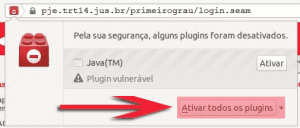
Direito Previdenciário
Pergunta feita por usuário através do chat do Portal Juristas:
Estou com processo previdenciário sob júdice, que me foi favorável em primeira instância. Sentença me concedendo aposentadoria e abstecer-se de qualquer tipo de cobrança de valores. INSS desobedeceu ordem judicial e está me cobrando 30% . Qual outro recurso devo impetrar, visto que estou com ação declaratória já em segunda instancia. Ação para impedir que o INSS cobre qualquer valor antes do transito em julgado da sentença de primeiro grau.
Sentença julgando procedente pedido do autor, concedendo aposentadoria por tempo de contribuição, e abster-se de promover qualquer tipo de cobrança relativo ao benefício anteriormente concedido, considerando seu caráter alimentar e o recebimento de boa fé, posto que não se possa constatar, atitude temerária do segurado que legitime a cobrança.O inss recorreu com apelação e processo foi para segunda instancia. Antes do trânsito em julgado na segunda instância, o INSS além de não restabelecer meu benefício corrigido, ainda está me cobrando 30% a título de devolução de valores pagos indevidamente.